WISEXT EPB TOOLS EXPERIENCE
Benut de gegevens van een 3D-model voor uw EPB-studies in België.
🧪Kom de EPB Tools testen en geef uw mening. De tools zijn (*) toegankelijk voor alle gebruikers in 2026.
 Volg het project op de EPB Tools-pagina.
(*) De gebruiksbeperkingen van Find And Report blijven van toepassing volgens de licentie van de gebruiker.
Inhoudsopgave
Algemeen principe
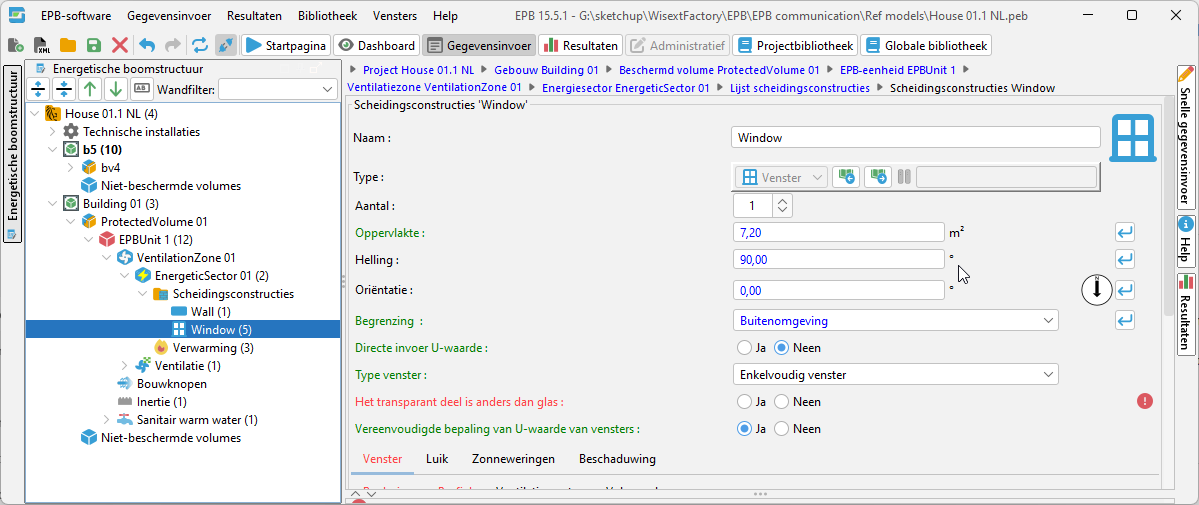
- U tekent een model in SketchUp.
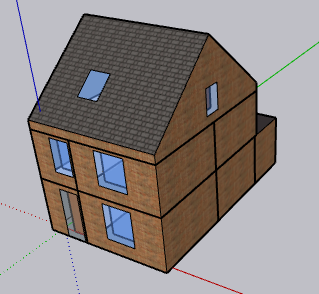
- U identificeert de EPB-elementen in de tekening met Find and Report.
- De informatie over oppervlakte, volume, oriëntatie, helling wordt in het EPB-bestand geïmporteerd.
Twee soorten tools
Creator
U creëert de EPB-elementen in SketchUp en importeert ze vervolgens in de EPB-software in 4 stappen :
- EPB-elementen creëren in SketchUp: naam, type en omgeving definiëren.
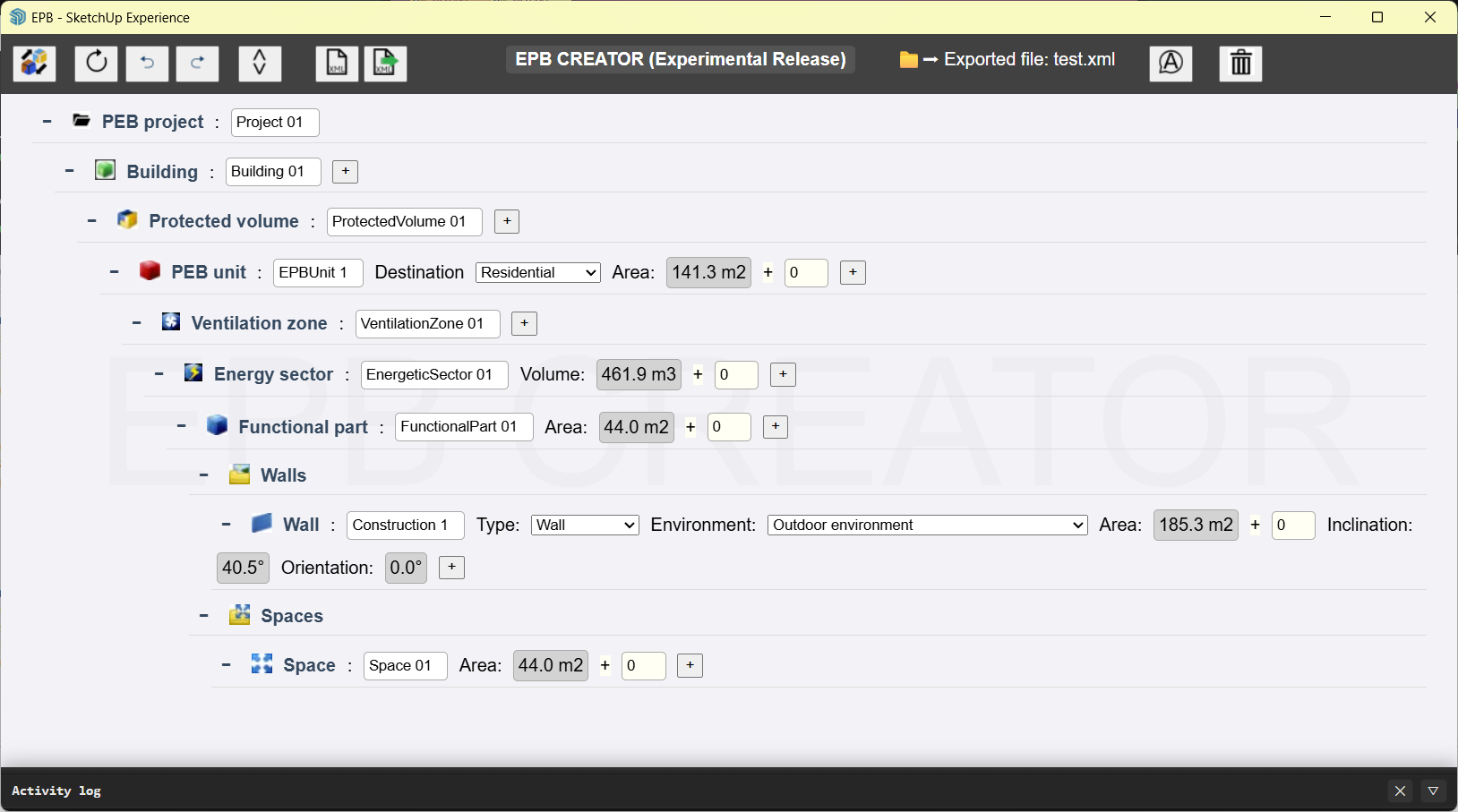
- Koppelen van entiteiten in SketchUp met deze EPB-elementen.
- Een XML-bestand maken dat de informatie over de EPB-elementen bevat.

- Importeren in de EPB-software.

Te weten
- Officiële methode die door de ontwerpers van de software wordt voorgesteld om met externe software te interageren.
- Mogelijkheid om de namen, het type en de omgeving van de elementen in SketchUp te definiëren.
- Na import in de EPB-software moeten de gegevens van de elementen worden aangevuld, zoals de opbouw van de wanden.
Updater
U werkt klassiek in de EPB-software en haalt de geometrische informatie uit SketchUp in 3 stappen :
- 1. Elementen importeren uit een EPB-bestand naar SketchUp.

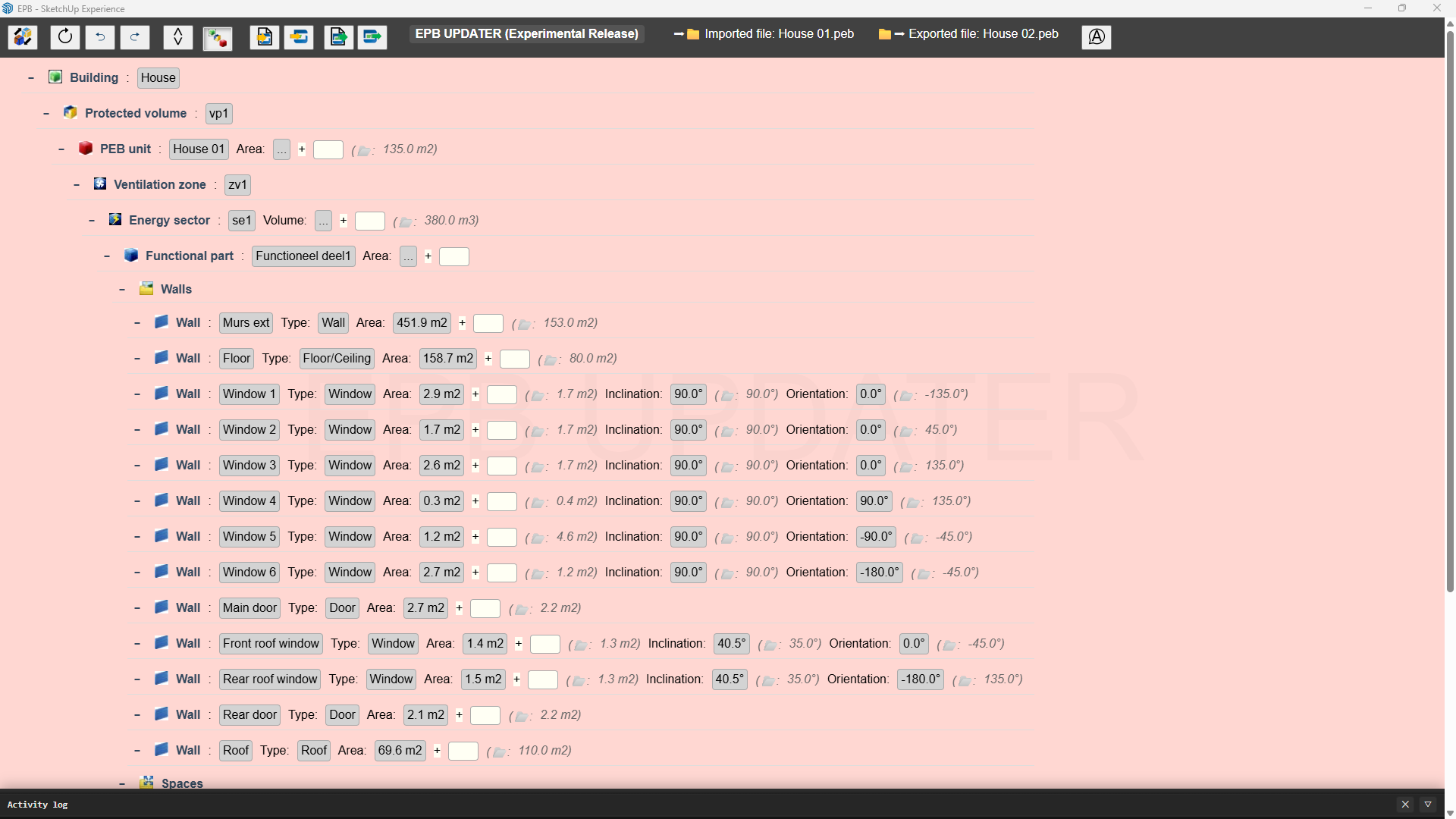
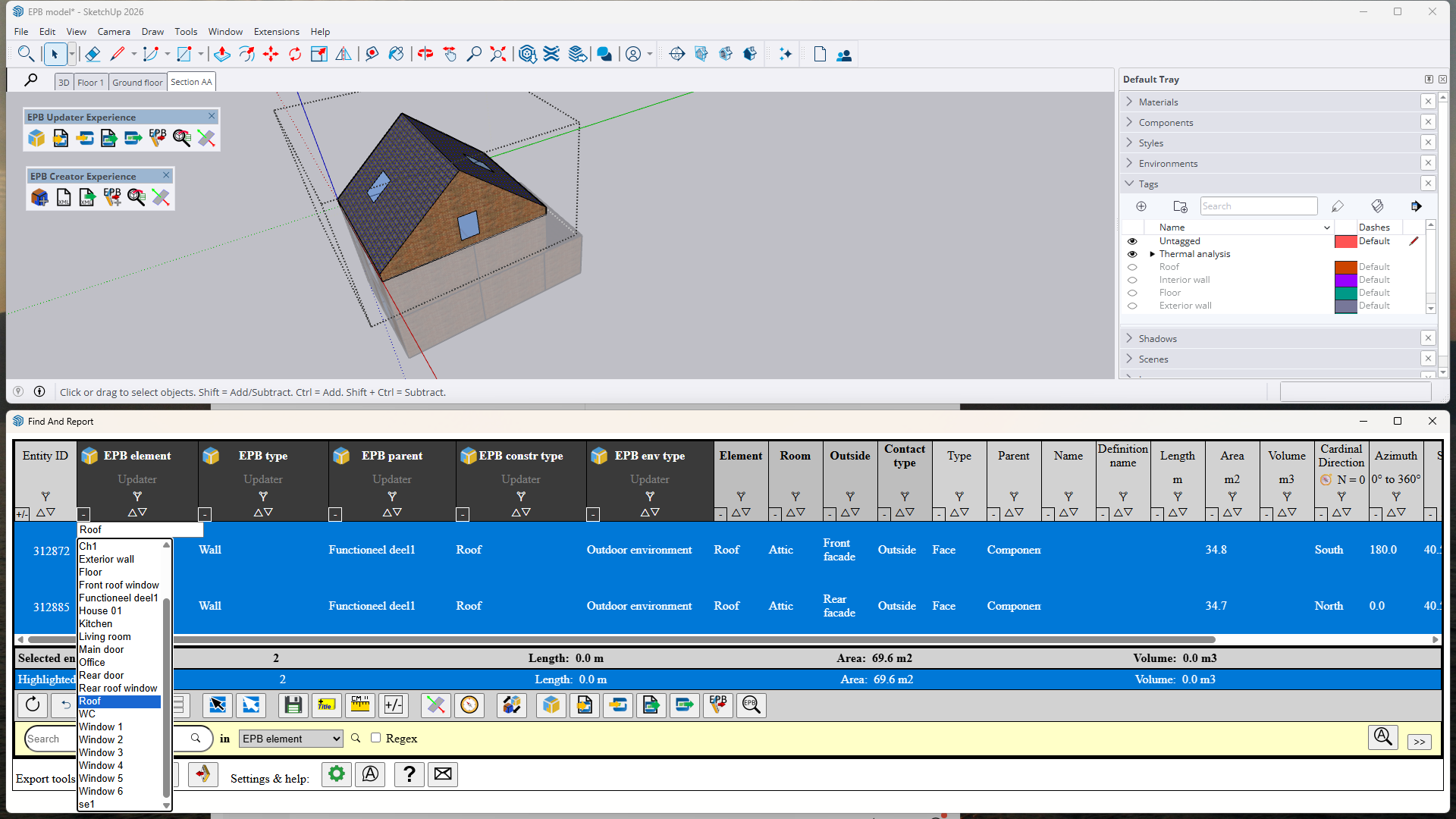
- 2. Koppelen van de entiteiten van SketchUp met die van de EPB-software.
- 3. Exporteren naar het EPB-bestand van oppervlakte-, volume-, oriëntatie- en hellingsgegevens.
Te weten
- Deze methode laat toe om voornamelijk in de EPB-software te werken en zijn bibliotheken te behouden: alleen de geometrie wordt in SketchUp opgehaald.
- Niet-officiële methode die bestanden leest en wijzigt: overschrijf nooit uw bestaande bestanden en controleer altijd het nieuw aangemaakte bestand.
Hoe testen?
Installeer de laatste versie
U moet vooraf de Wisext-tools installeren.
Open het venster “ Over de Wisext-tools ” (menu Extensie / Find And Report).
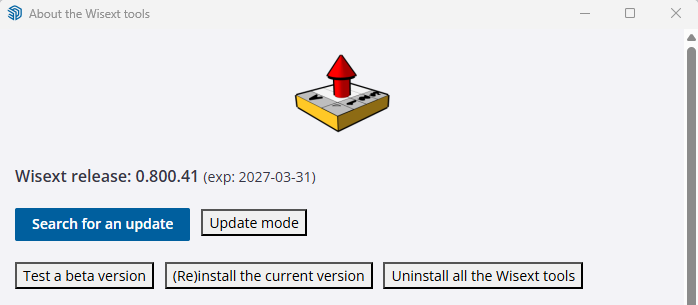
Controleer of u de laatste versie van de Wisext-tools hebt (minimum versie 0.800.4). Druk op “Zoeken naar update” en op “Een bèta-versie testen” om de nieuwste versie te verkrijgen.
Activeer de EPB-tools – EPB Belgium (knop: “Tools activeren of deactiveren”).
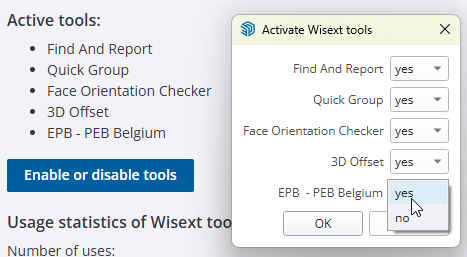
Herstart SketchUp om de wijzigingen toe te passen.
Open de tools
Neem een model dat u kent en dat indien mogelijk voor een EPB-bestand gebruikt werd.
Open tegelijkertijd SketchUp, het Find And Report-venster en één van de vensters EPB Updater of Creator.
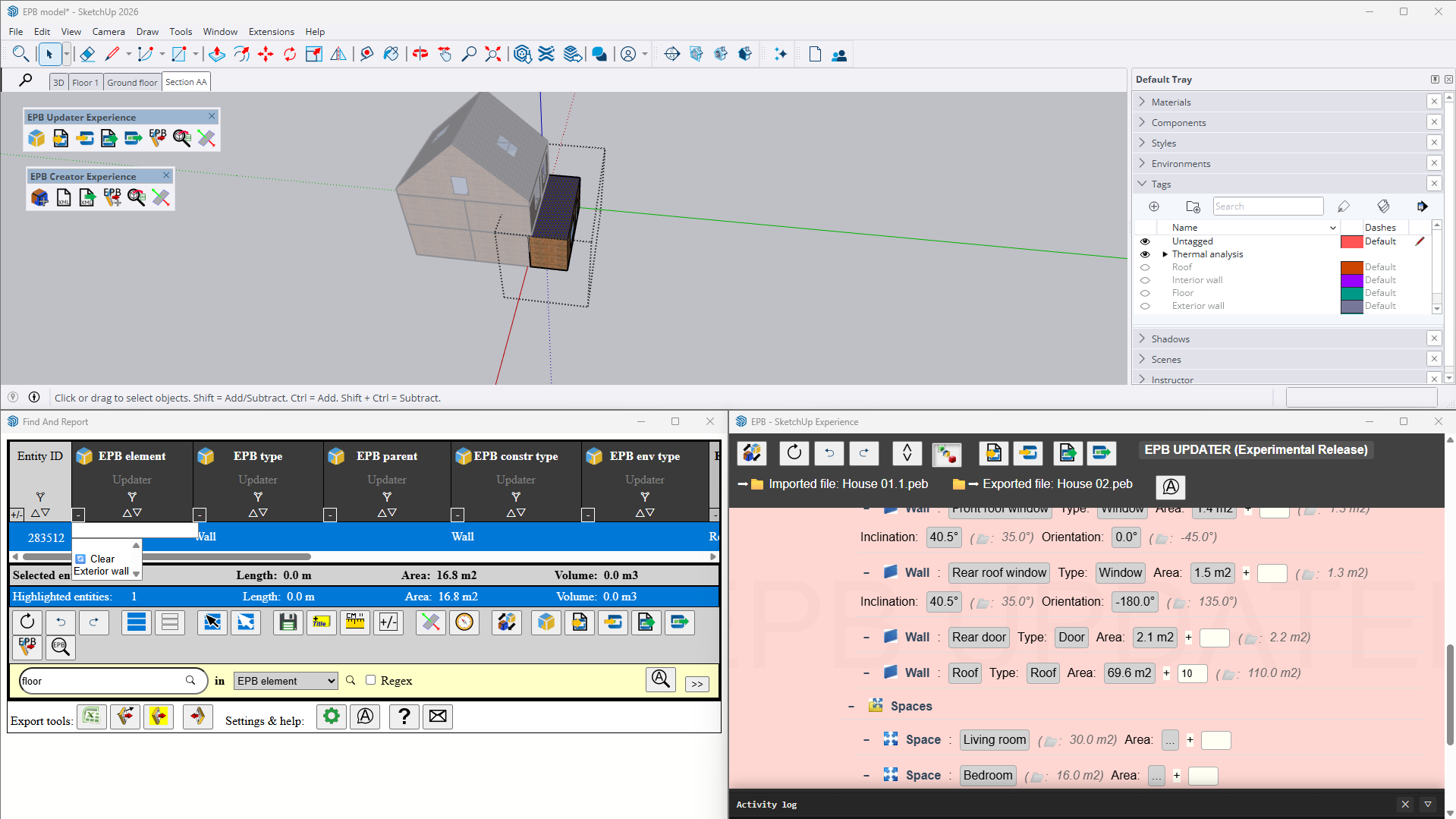
Test de tools
EPB Updater
- Lees met EPB Updater het EPB-bestand.

- Koppel de EPB-elementen met de SketchUp-entiteiten.

- Exporteer de gegevens naar een nieuw EPB-bestand dat u vervolgens in de EPB-software opent:

EPB Creator
- Voeg EPB-elementen toe door te klikken op:
 Hernoem ze om ze te identificeren en het type en de omgeving te preciseren.
- Koppel de EPB-elementen met de SketchUp-entiteiten:
- Exporteer de gegevens in het XML-bestand:

- Importeer vervolgens het XML-bestand in de EPB-software:

Stuur uw opmerkingen
Aarzel niet om bugs te melden of uw opmerkingen te schrijven door op de contactknop te klikken: 
Nuttige commando’s
Wisselen tussen modi
U kunt op elk moment van de modus Creator naar Updater en omgekeerd overschakelen door op de knop te drukken: 
EPB Updater: elementen per type weergeven
Het lezen van complexe EPB-bestanden kan leiden tot een inconsistente hiërarchische structuur. U kunt overschakelen naar een sortering per type door op de knop te drukken: 
Selectiefilter
Wanneer nog geen element is geselecteerd, dienen de 4 EPB-kolommen in Find And Report als filters op de lijst van EPB-elementen.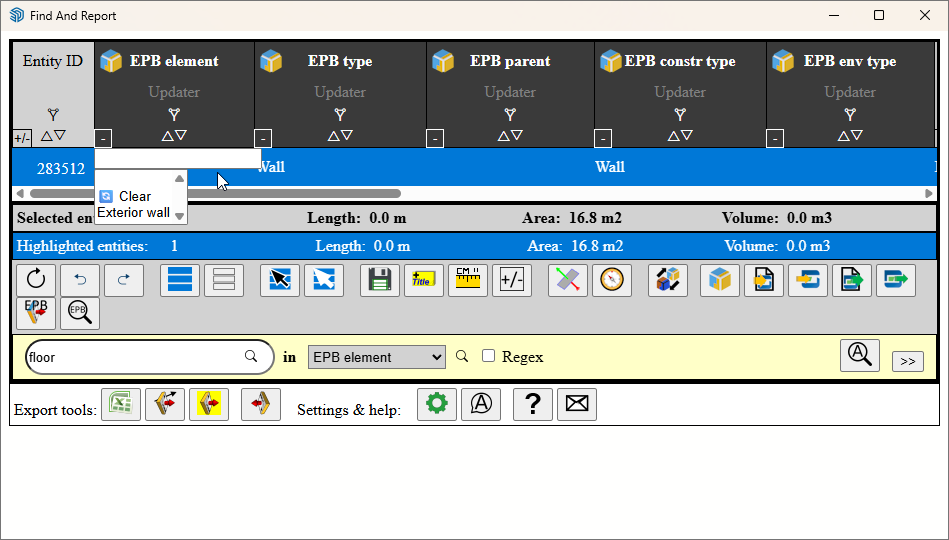
Eén SketchUp-entiteit voor meerdere EPB-elementen
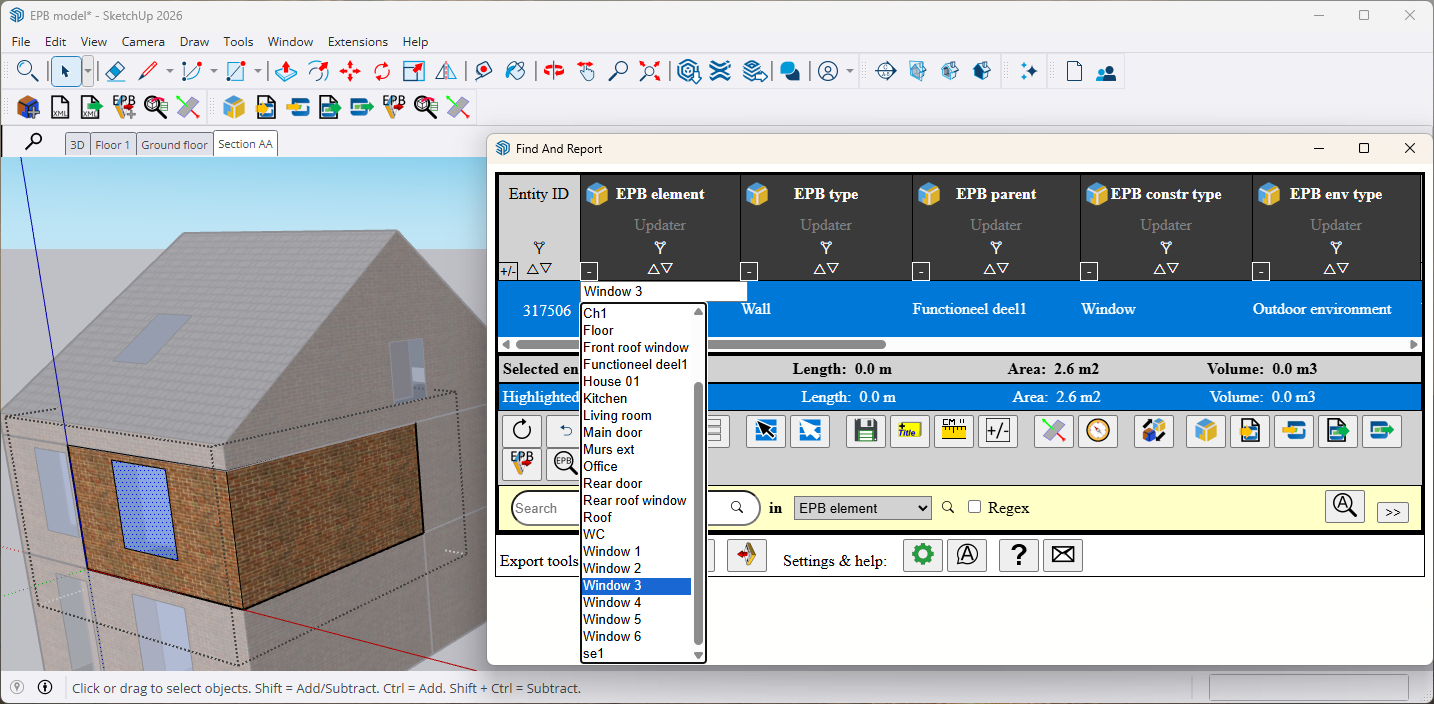
U kunt meerdere EPB-elementen aan één SketchUp-entiteit toewijzen door CTRL ingedrukt te houden tijdens de selectie van de elementen in het dropdown-menu.
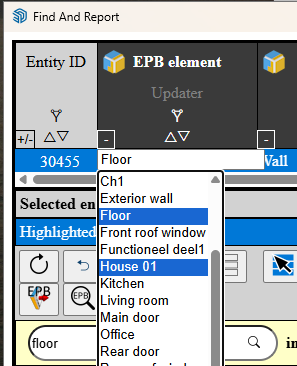
De SketchUp-entiteiten terugvinden die de meting leveren
Klik op de gemeten hoeveelheid om de SketchUp-entiteiten te selecteren die de waarde leveren.
De waarde van een meting handmatig aanpassen
Het gele rechthoekje rechts van de gemeten hoeveelheid laat toe om handmatig een hoeveelheid toe te voegen of af te trekken (gebruik een negatieve waarde om af te trekken).

Taalkeuze

U kunt de taal instellen die voor de Wisext EPB-tools wordt gebruikt, onafhankelijk van die van de Wisext-tools. De keuze heeft geen enkele impact op de export naar de EPB-software.
