WISEXT EPB TOOLS EXPERIENCE
Aproveche los datos de un modelo 3D para sus estudios EPB en Bélgica.
🧪Pruebe las EPB Tools y envíenos sus comentarios. Las herramientas están disponibles (*) para todos los usuarios en 2026.
(*) Las limitaciones de uso de Find And Report siguen aplicándose según la licencia del usuario.
Índice
Principio general
- Usted dibuja un modelo en SketchUp.
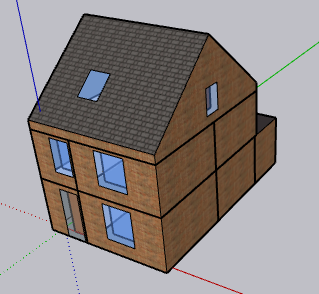
- Usted identifica los elementos EPB en el dibujo con Find and Report.
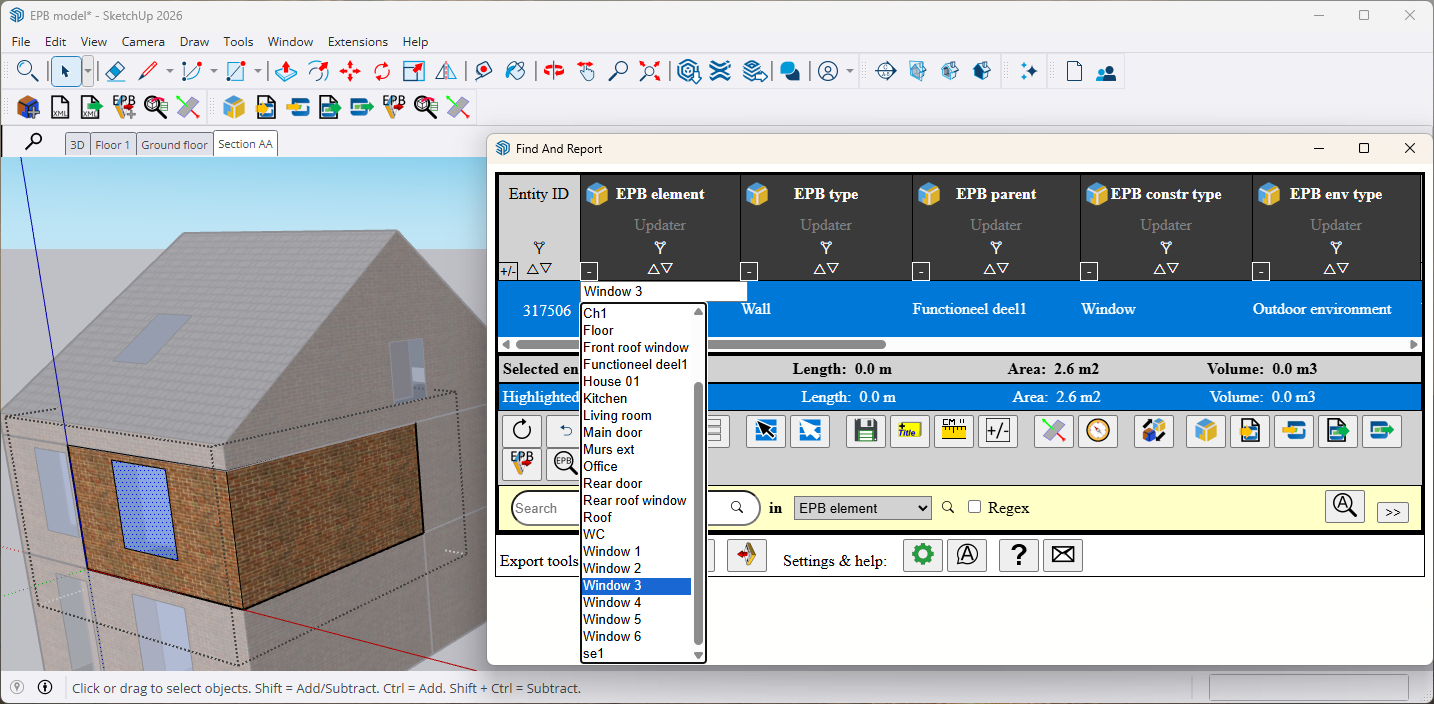
- La información de superficie, volumen, orientación y pendiente se importa al archivo EPB.
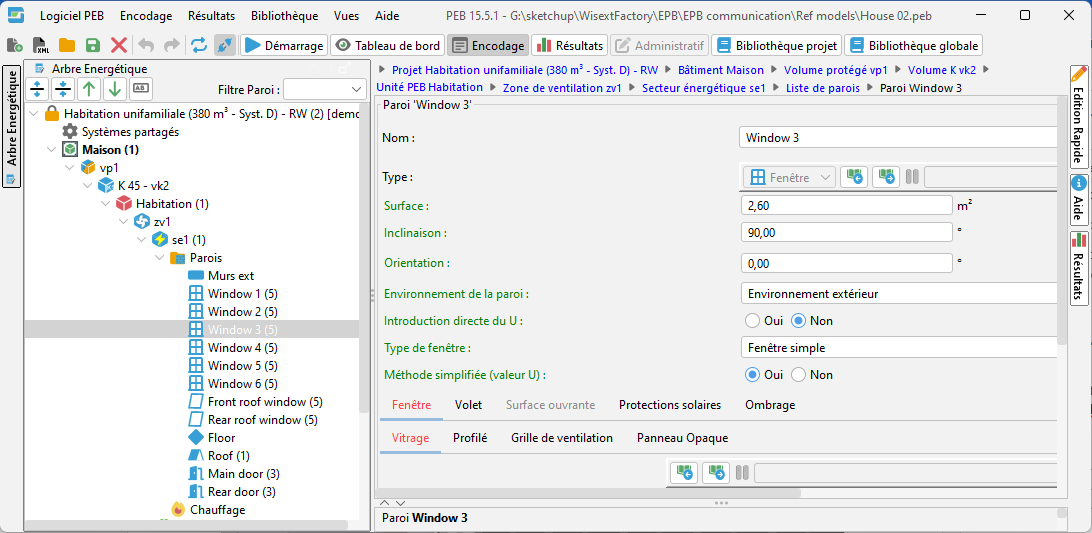
Dos tipos de herramientas
Creator
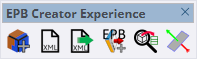
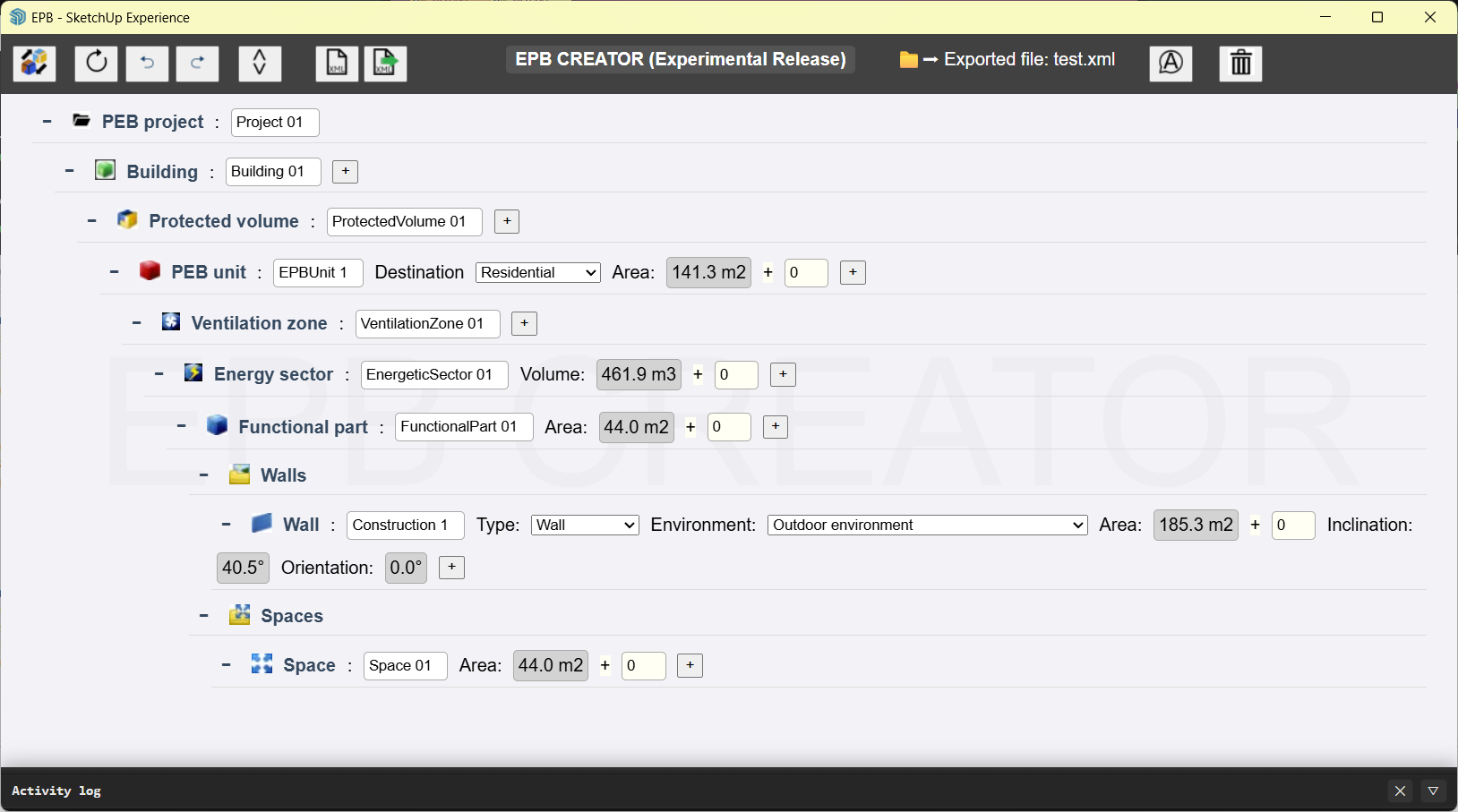
Usted crea los elementos EPB en SketchUp y luego los importa en el software EPB, en 4 pasos:
- Crear elementos EPB en SketchUp: definir nombre, tipo y entorno.
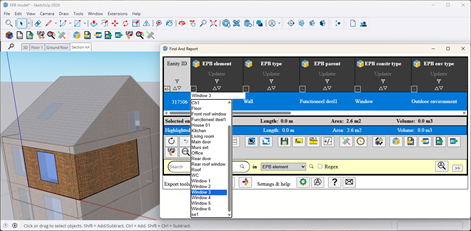
- Vincular las entidades de SketchUp con estos elementos EPB.
- Crear un archivo XML que contenga la información de los elementos EPB.

- Importar en el software EPB.

A saber
- Método oficial propuesto por los desarrolladores del software para interactuar con un software externo.
- Posibilidad de definir en SketchUp el nombre, tipo y entorno de los elementos.
- Una vez importados en el software EPB, deben completarse los datos de los elementos, como la composición de las paredes.
Updater
Usted trabaja normalmente en el software EPB y recupera la información geométrica desde SketchUp en 3 pasos:
- 1. Importar elementos de un archivo EPB a SketchUp.

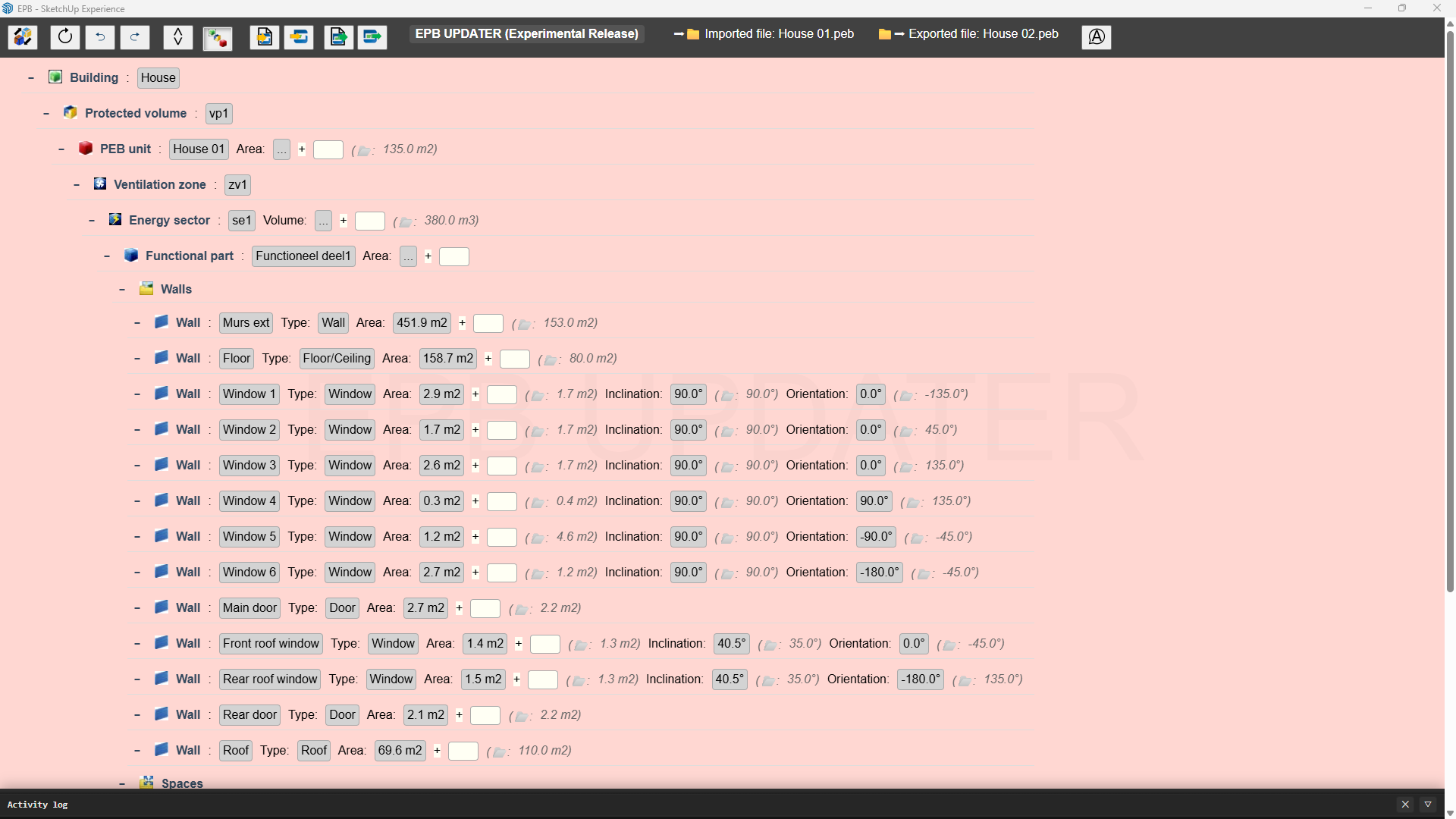
- 2. Vincular las entidades de SketchUp con los elementos de la EPB‑software.
- 3. Exportar al archivo EPB los datos de superficie, volumen, orientación y pendiente.
A saber
- Este método permite trabajar principalmente en el software EPB, conservando sus bibliotecas; solo la geometría se obtiene desde SketchUp.
- Método no oficial que lee y modifica archivos: nunca sobrescriba archivos existentes y verifique siempre el nuevo archivo generado.
¿Cómo probar?
Instalar la última versión
Debe primero instalar las herramientas Wisext.
Abra la ventana « Acerca de las herramientas Wisext » (menú Extensión / Find And Report).
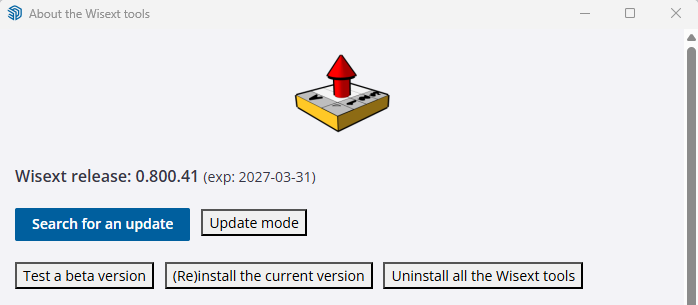
Verifique que dispone de la última versión de las herramientas Wisext (mínimo versión 0.800.4). Haga clic en «Buscar una actualización» y «Probar una versión beta» para obtener la última versión.
Active las herramientas EPB – EPB Belgium (botón: «Activar o desactivar herramientas»).
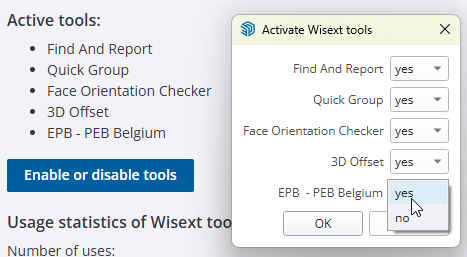
Reinicie SketchUp para aplicar los cambios.
Abrir las herramientas
Abra un modelo que conozca y que idealmente haya sido utilizado para un archivo EPB.
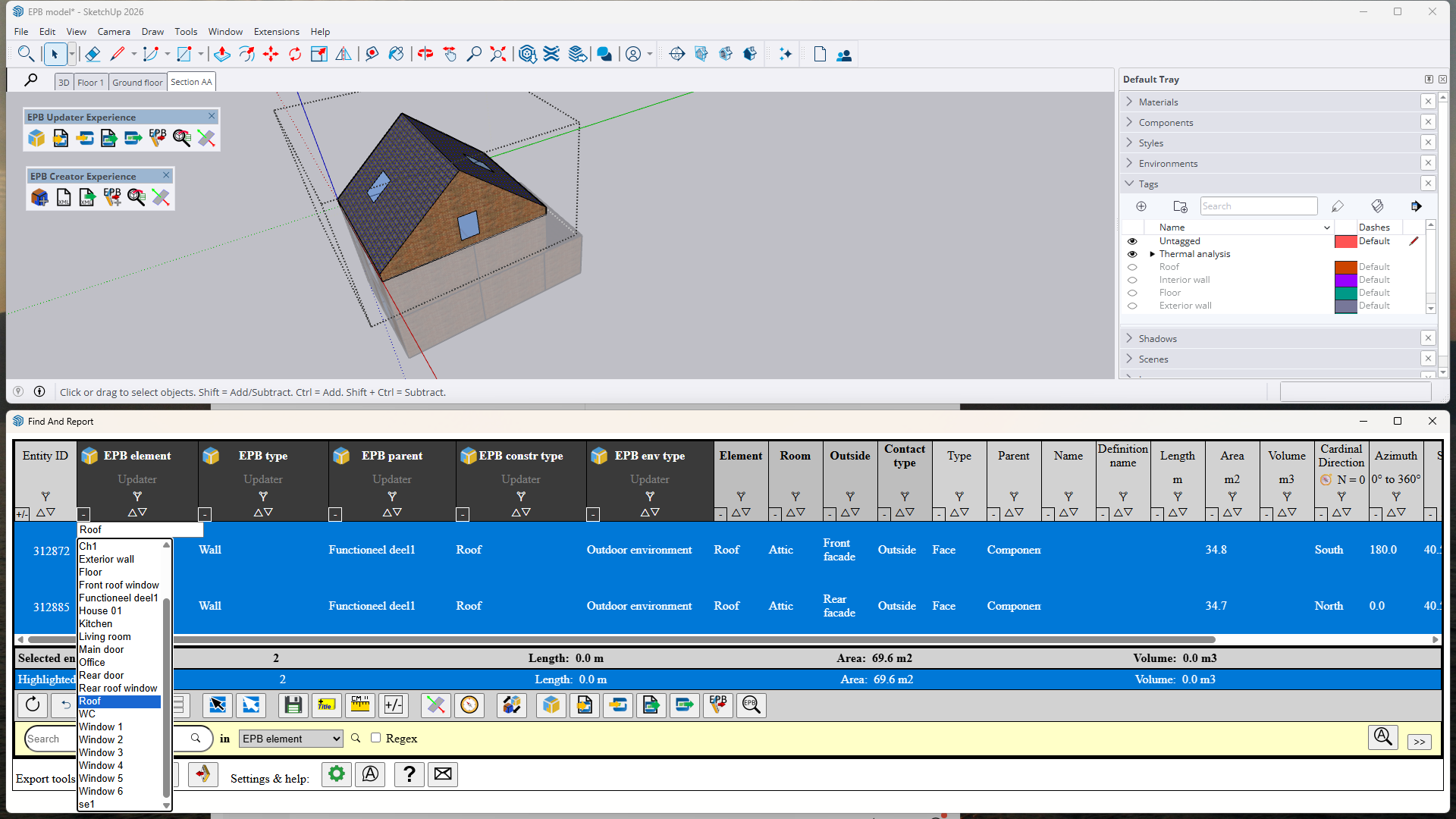
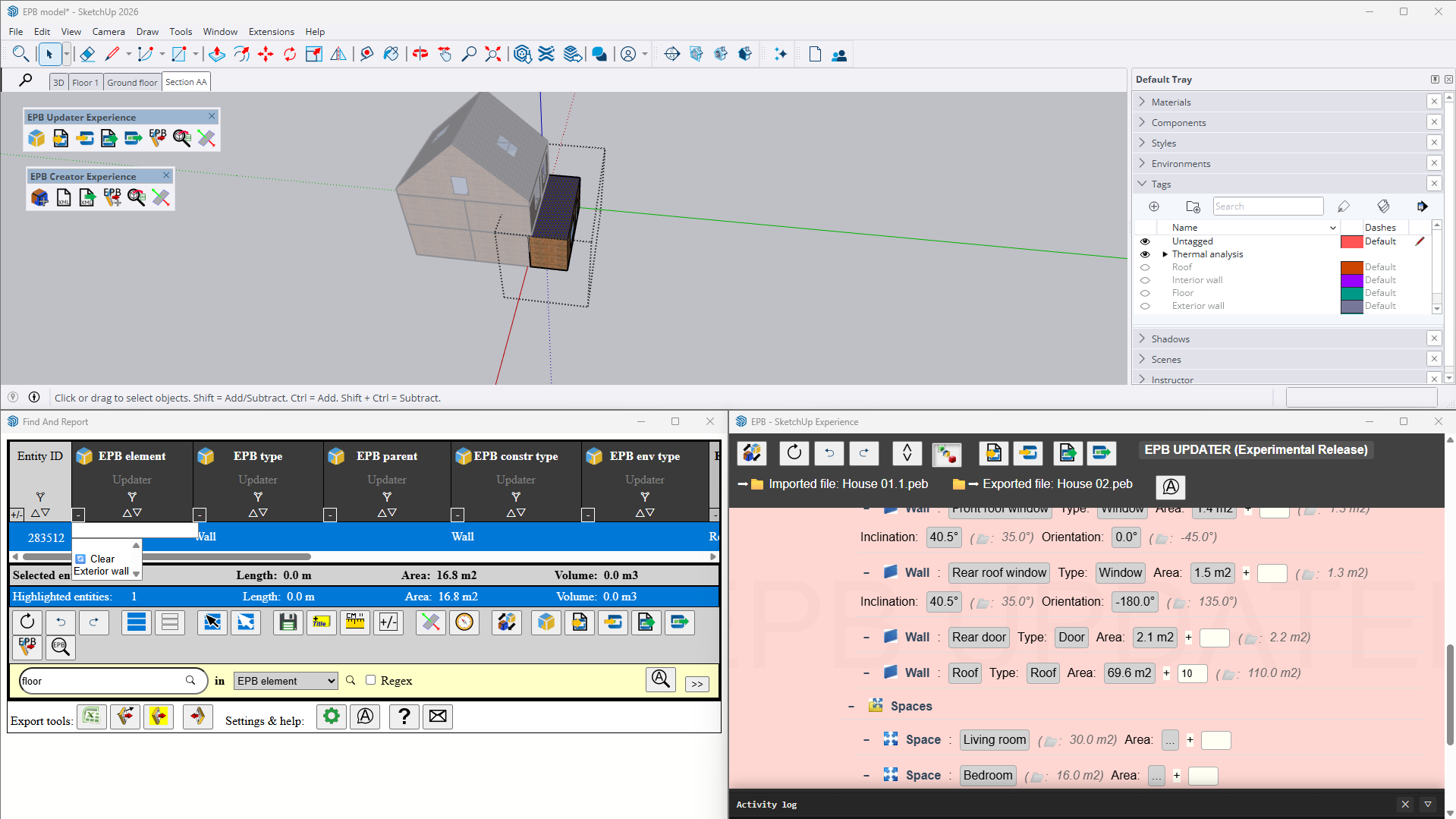
Abra simultáneamente SketchUp, la ventana Find And Report y una de las ventanas EPB Updater o Creator.
Probar las herramientas
EPB Updater
- Con EPB Updater, lea el archivo EPB.

- Vincule los elementos EPB con las entidades SketchUp.

- Exporte los datos en un nuevo archivo EPB, que luego abrirá en el software EPB:

EPB Creator
- Añada elementos EPB haciendo clic en:
 Cambie su nombre para identificarlos y definir tipo y entorno.
- Vincule los elementos EPB con las entidades SketchUp:
- Exporte los datos al archivo XML:

- Importe luego el archivo XML en el software EPB:

Envíe sus comentarios
No dude en informar de errores o enviar sus comentarios haciendo clic en el botón de contacto: 
Comandos útiles
Cambiar entre modos
Puede cambiar en cualquier momento entre el modo Creator y Updater pulsando el botón: 
EPB Updater: mostrar elementos por tipo
La lectura de archivos EPB complejos puede conducir a una estructura jerárquica incoherente. Puede cambiar a una organización por tipo pulsando el botón: 
Filtro de selección
Cuando aún no se ha seleccionado ningún elemento, las 4 columnas EPB en Find And Report actúan como filtros para la lista de elementos EPB.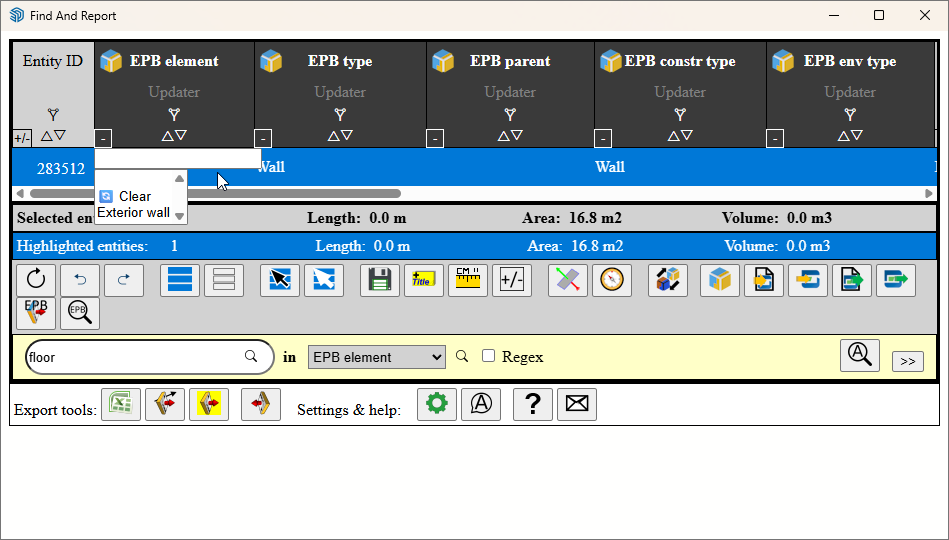
Una entidad de SketchUp para varios elementos EPB
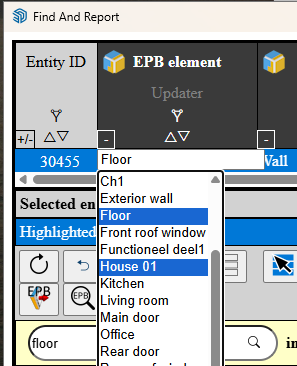
Puede asignar varios elementos EPB a una entidad de SketchUp manteniendo CTRL presionado mientras selecciona los elementos en el menú desplegable.
Encontrar las entidades de SketchUp que proporcionan la medida
Haga clic en la cantidad medida para seleccionar las entidades de SketchUp que generan ese valor.
Ajustar manualmente el valor de una medida
El rectángulo amarillo a la derecha de la cantidad medida permite añadir o restar manualmente un valor (use un valor negativo para restar).

Selección de idioma

Puede definir el idioma utilizado por las herramientas EPB de Wisext independientemente del idioma del resto de herramientas Wisext. La selección no tiene ningún impacto en la exportación al software EPB.