WISEXT EPB TOOLS EXPERIENCE
Exploitez les données d'un modèle 3D pour vos études PEB en Belgique.
🧪Testez les EPB Tools et donnez votre avis. Les outils sont accessibles (*) en 2026 à tous les utilisateurs.
 Suivez le projet sur la page EPB Tools.
(*) Les limites d'utilisation de Find And Report restent d'application selon la licence de l'utilisateur.
Sommaire
Principe général
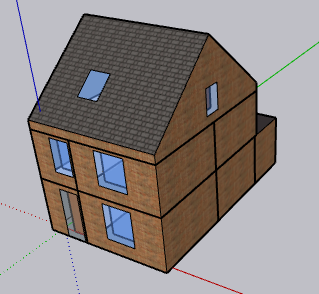
- Vous dessinez un modèle dans SketchUp.
- Vous identifiez les éléments PEB dans le dessin avec Find and Report.
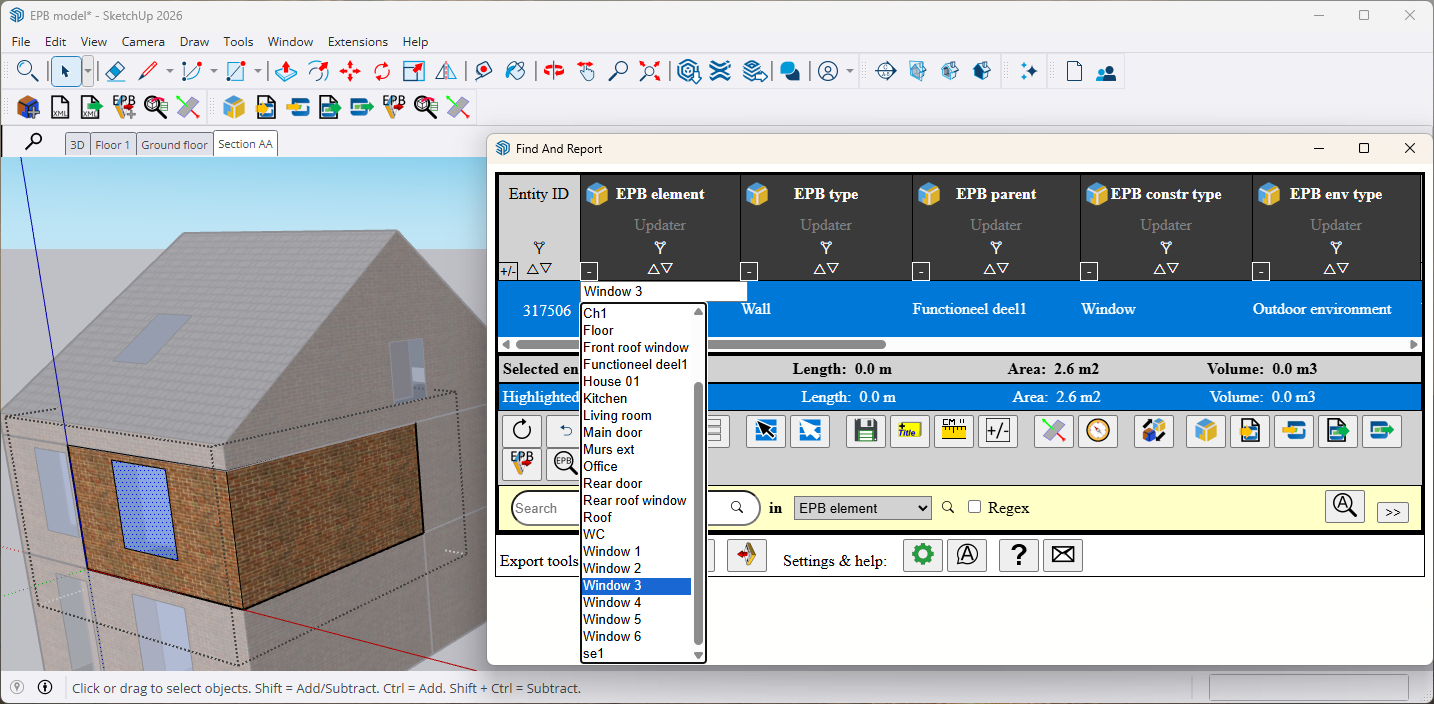
- Les informations de surface, volume, orientation, pente sont importées dans le fichier PEB.
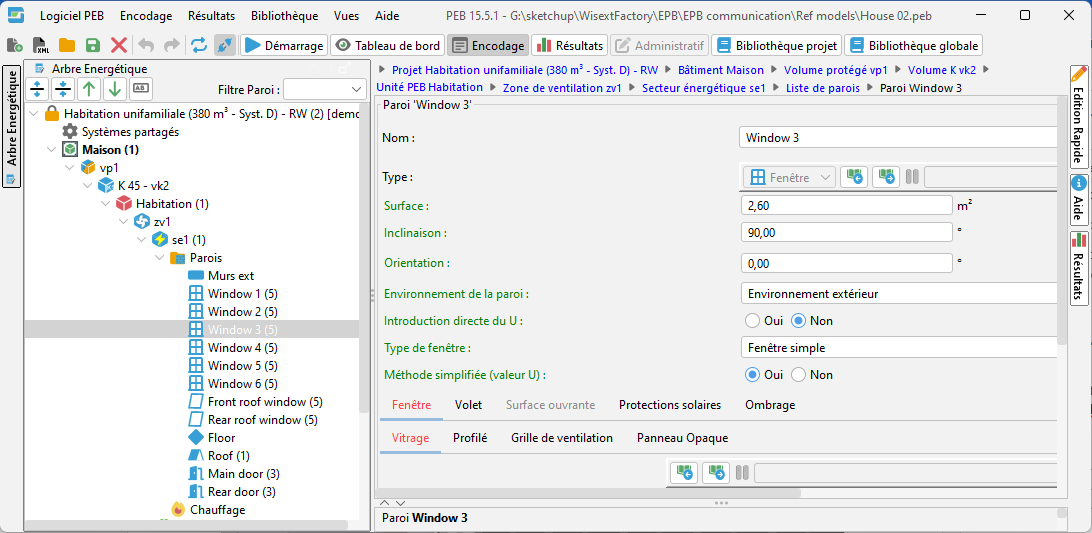
Deux formes d’outils
Creator
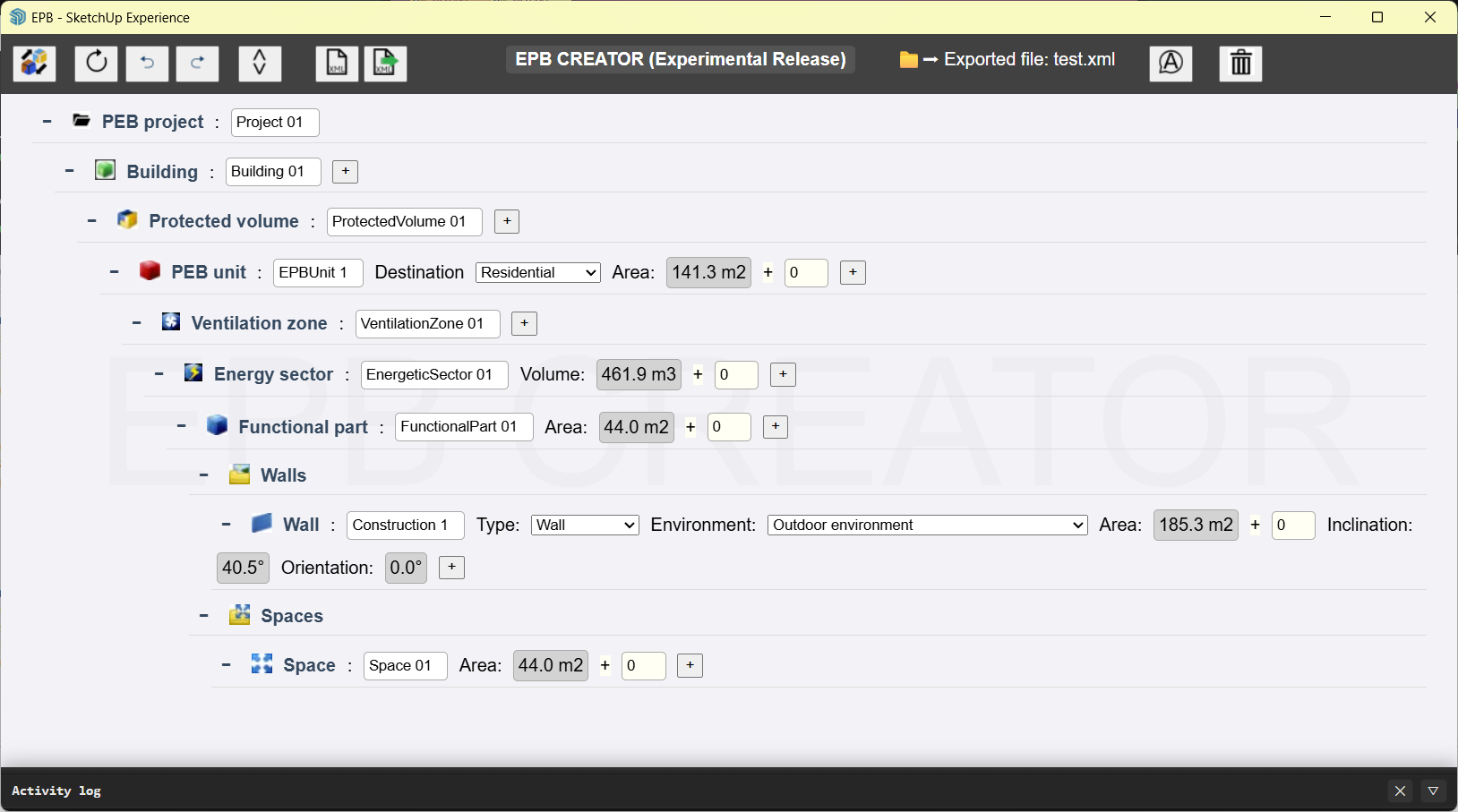
Vous créez les éléments PEB dans SketchUp et les importez ensuite dans le logiciel PEB, en 4 étapes :
- Créer des éléments PEB dans SketchUp : définition de leur nom, type et environnement.
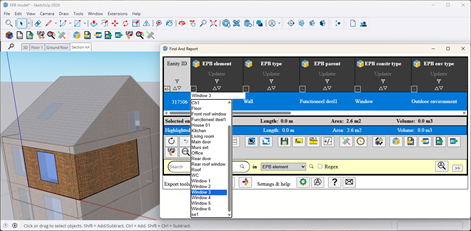
- Lier les entités de SketchUp avec ces éléments PEB.
- Créer un fichier XML contenant les informations sur les éléments PEB.

- Importer dans le logiciel PEB.

A savoir
- Méthode officielle proposée par les concepteurs du logiciel pour interagir avec un logiciel externe.
- Possibilité de définir les noms des éléments, leur type et leur environnement dans SketchUp.
- Une fois importés dans le logiciel PEB, il faut compléter les données des éléments, comme la composition des parois.
Updater
Vous travaillez classiquement dans le logiciel PEB et vous puisez les informations géométriques de SketchUp en 3 étapes :
- 1. Importer des éléments d’un fichier du logiciel PEB dans SketchUp.

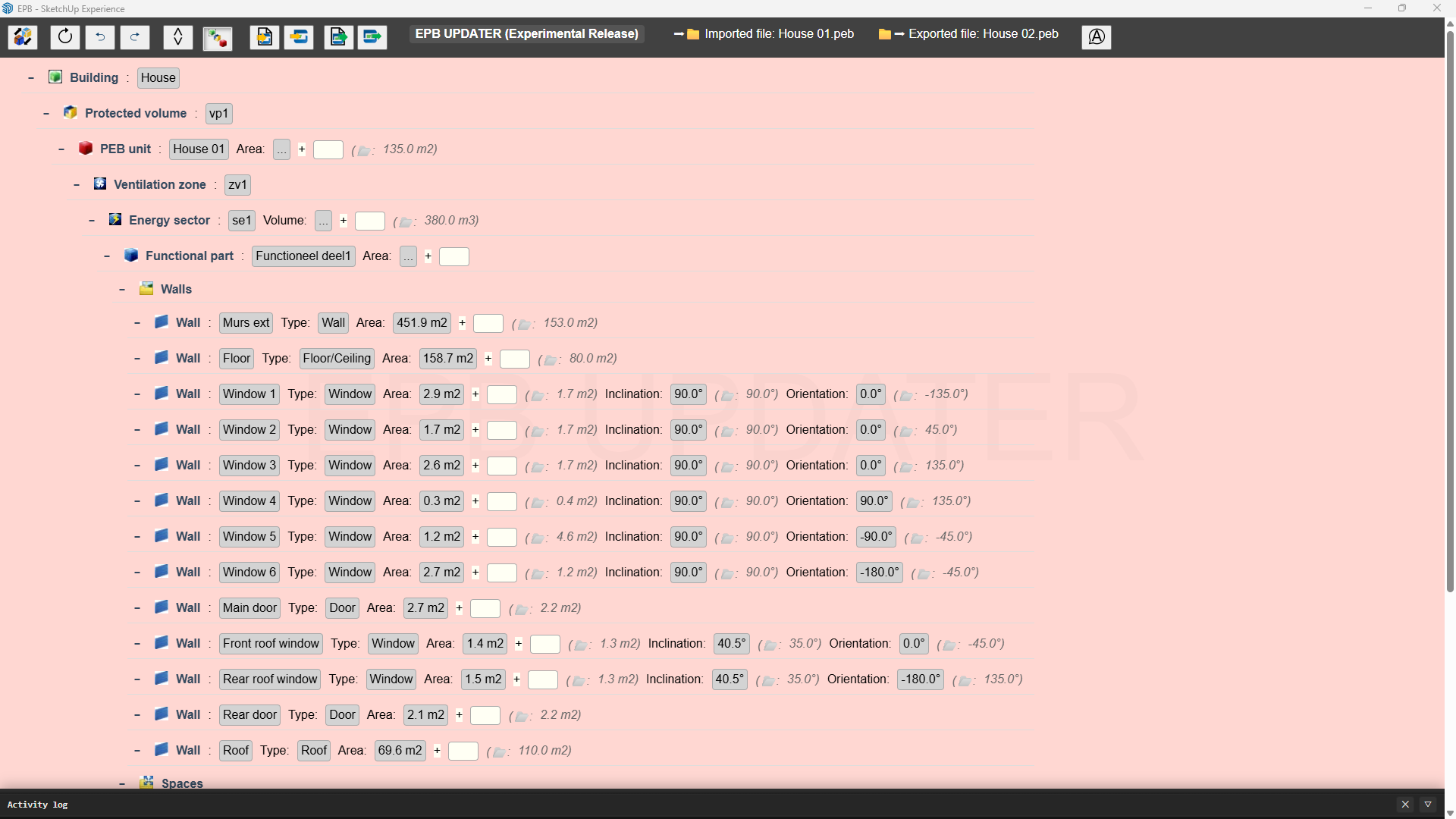
- 2. Lier les entités de SketchUp avec ceux du logiciel PEB.
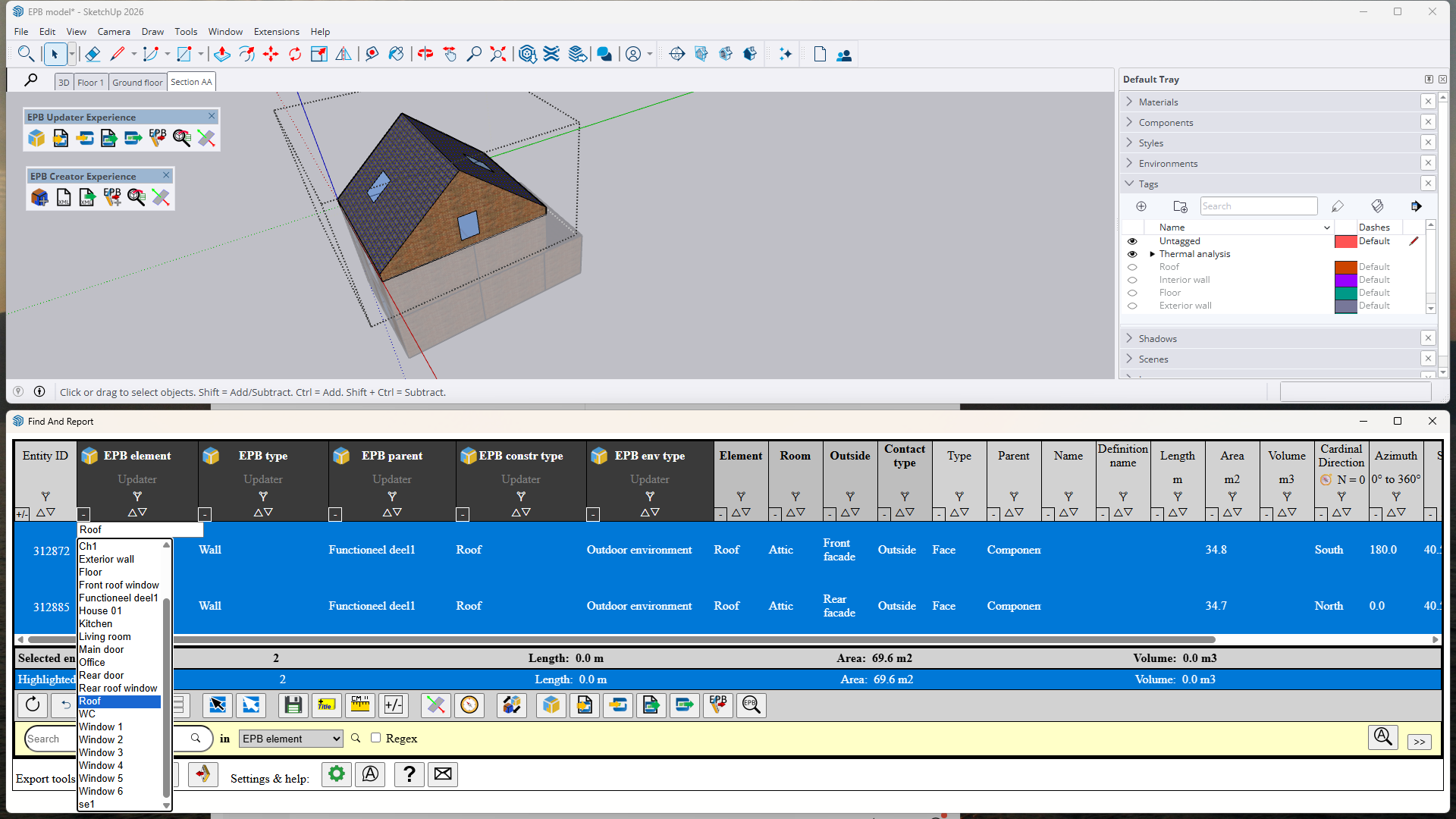
- 3. Exporter vers le fichier PEB des données de surface, volume, orientation et pente.
A savoir
- Cette méthode permet de travailler principalement dans le logiciel PEB, en gardant ses bibliothèques : seule la géométrie est cherchée dans SketchUp.
- Méthode non officielle qui lit et modifie des fichiers : n'écrasez jamais vos fichiers existants et vérifiez toujours le nouveau fichier créé.
Comment tester ?
Installez la dernière version
Vous devez au préalable installer les outils Wisext.
Ouvrez la fenêtre « A propos des outils Wisext » (menu Extension / Find And Report).
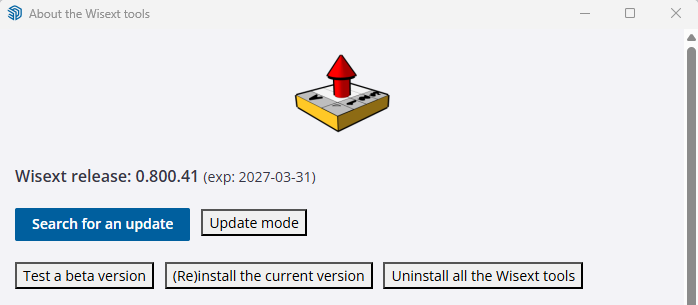
Vérifiez que vous disposer de la dernière version des Outils Wisext (au minimum version 0.800.4). Appuyez sur « Chercher une mise à jour » et sur « Tester une version bêta » pour disposer de la dernière version.
Activez les outils EPB – EPB Belgium (bouton : "Activer ou désactiver des outils").
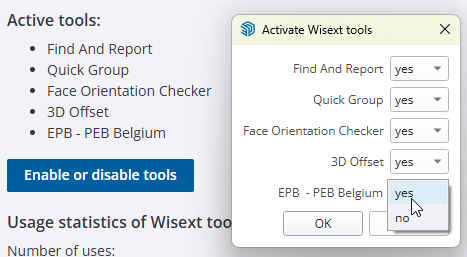
Relancez SketchUp pour appliquer les changements.
Ouvrez les outils
Prenez un modèle que vous connaissez et qui, si possible, a servi à un fichier PEB.
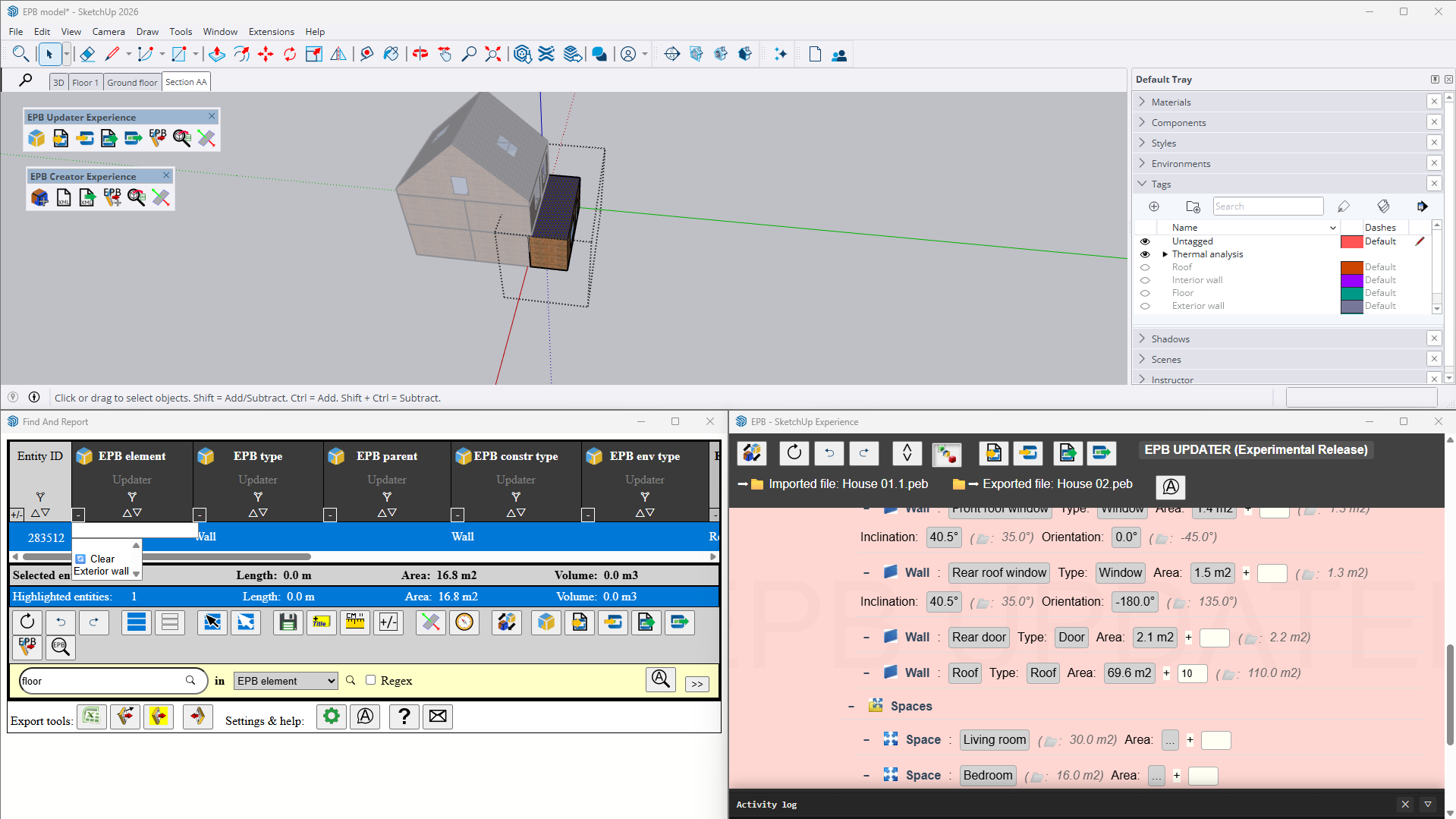
Ouvrez simultanément SketchUp, la fenêtre Find And Report et une des fenêtres EPB Updater ou Creator.
Testez les outils
EPB Updater
- Ave EPB Updater, lisez le fichier PEB.

- Liez les éléments PEB avec les entités SketchUp.

- Exportez les données dans un nouveau fichier PEB, que vous ouvrirez ensuite dans le logiciel PEB:

EPB Creator
- Ajoutez des éléments PEB en cliquant sur :
 Renommez-les pour les identifier et préciser le type et l’environnement.
- Liez les éléments PEB avec les entités SketchUp :
- Exportez les données dans le fichier XML :

- Importez le fichier XML ensuite dans le logiciel PEB :

Envoyez vos commentaires
N’hésitez pas à rapporter les bugs ou écrire vos commentaires en cliquant sur le bouton de contact : 
Commandes utiles
Passer d’un mode à l’autre
Vous pouvez à tout moment passer du mode Creator à Updater et vice-versa, en appuyant sur le bouton : 
EPB Updater : afficher les éléments par type
La lecture de fichiers PEB complexes peut mener à une structure hiérarchique incohérente. Vous pouvez passer à un rangement par type en appuyant sur le bouton : 
Filtre de sélection
Quand aucun élément n’est encore sélectionné, les 4 colonnes PEB dans Find And Report servent de filtres sur la liste des éléments PEB.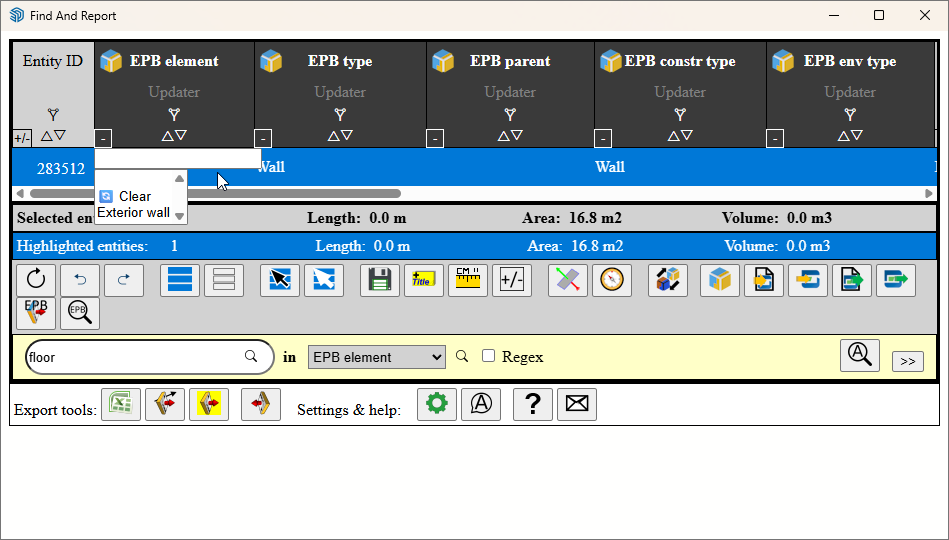
Une entité de SketchUp pour plusieurs éléments PEB
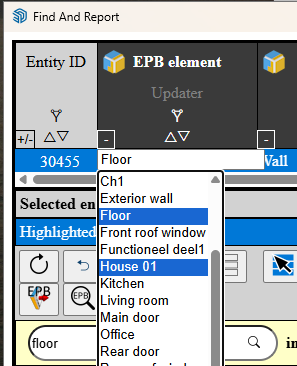
Vous pouvez attribuer plusieurs éléments PEB à une entité SketchUp, en maintenant CTRL appuyé pendant la sélection des éléments dans le menu déroulant.
Retrouver les entités de SketchUp qui fournissent la mesure
Cliquez sur la quantité mesurée pour sélectionner les entités de SketchUp à la source de cette valeur.
Adapter manuellement la valeur d’une mesure
Le rectangle jaune à droite de la quantité mesurée permet d’ajouter ou retirer manuellement une quantité (utilisez une valeur négative pour soustraire la valeur).

Choix de langue

Vous pouvez définir la langue utilisée pour les outils PEB de Wisext indépendamment de celle des outils Wisext. Le choix n'a aucun impact sur l'exportation vers le logiciel PEB.
