WISEXT EPB TOOLS EXPERIENCE
Nutzen Sie die Daten eines 3D-Modells für Ihre EPB-Studien in Belgien.
🧪Testen Sie die EPB Tools und geben Sie uns Ihr Feedback. Die Tools sind (*) im 2026 für alle Benutzer zugänglich.
 Verfolgen Sie das Projekt auf der EPB Tools-Seite.
(*) Die Nutzungsbeschränkungen von Find And Report bleiben gemäß der Benutzerlizenz gültig.
Inhaltsverzeichnis
Allgemeines Prinzip
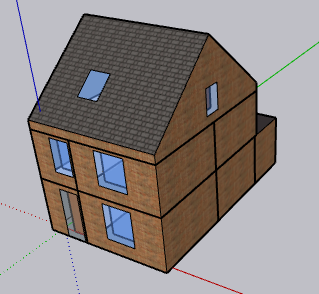
- Sie zeichnen ein Modell in SketchUp.
- Sie identifizieren die EPB-Elemente in der Zeichnung mit Find and Report.
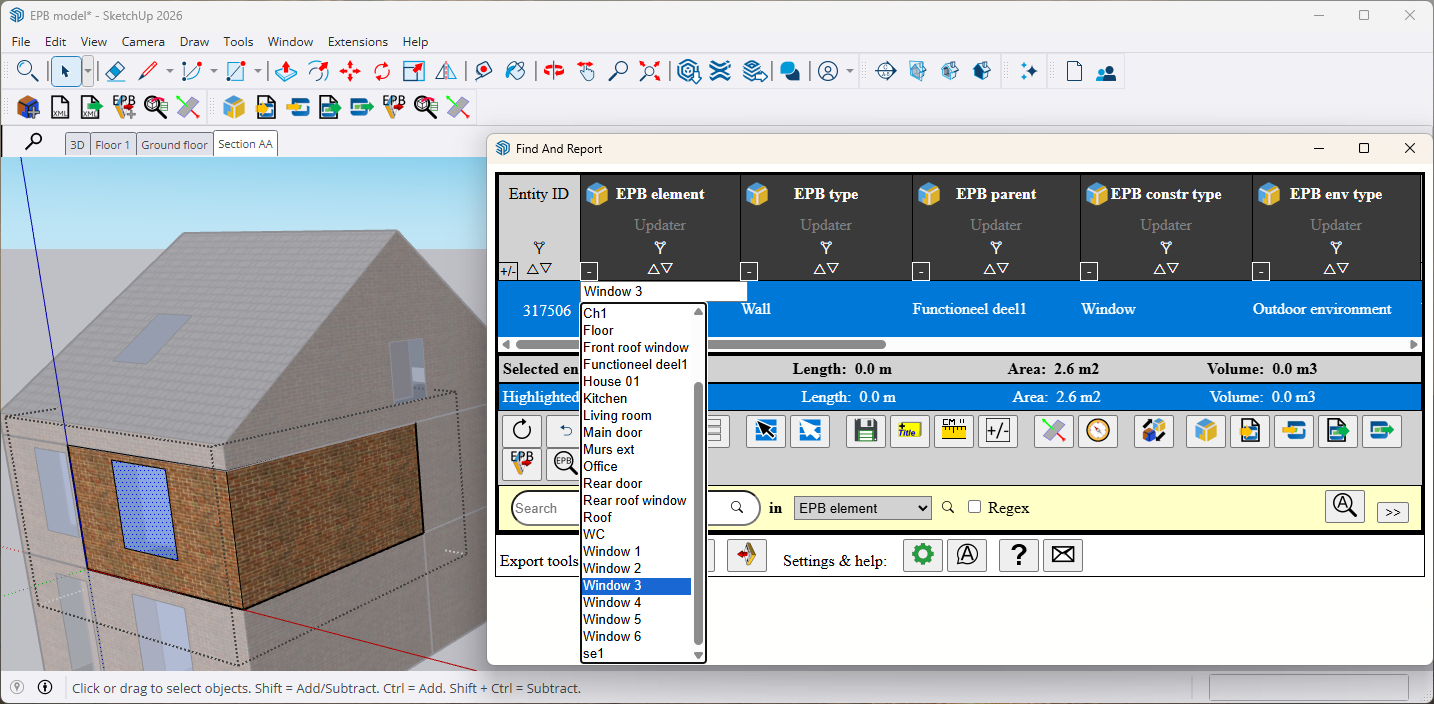
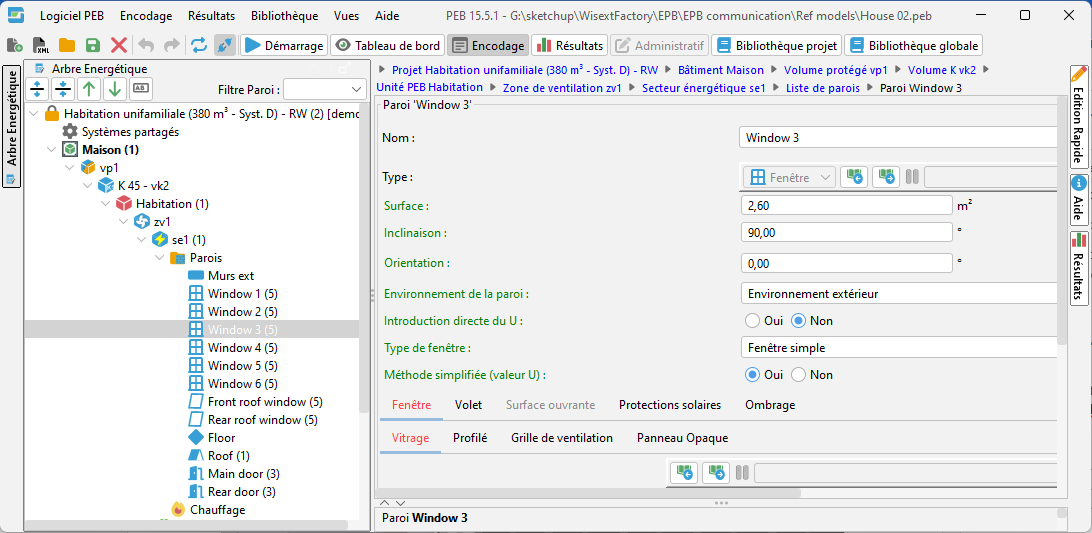
- Die Informationen zu Fläche, Volumen, Orientierung, Neigung werden in die EPB-Datei importiert.
Zwei Arten von Tools
Creator
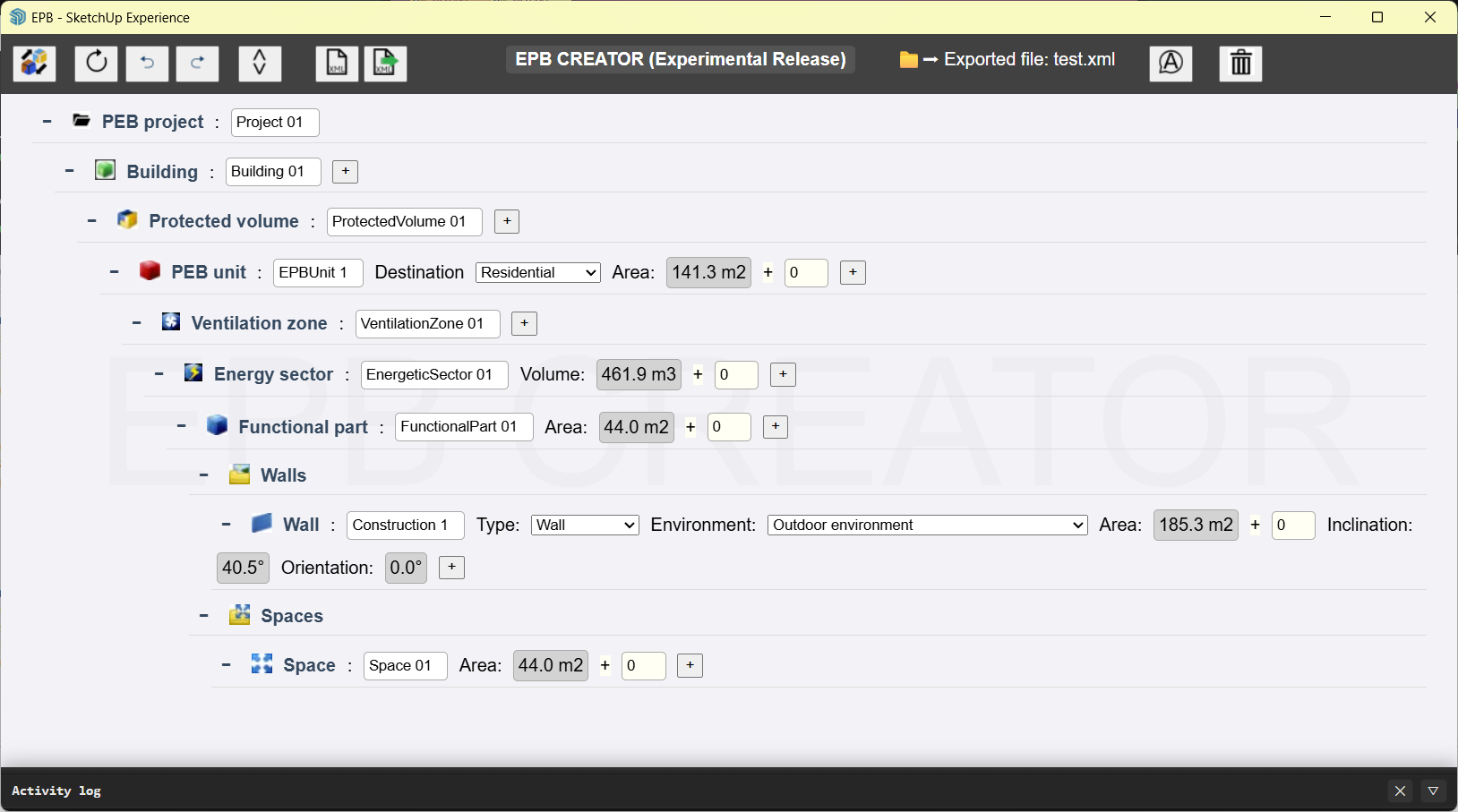
Sie erstellen die EPB-Elemente in SketchUp und importieren sie anschließend in die EPB‑Software – in 4 Schritten:
- EPB‑Elemente erstellen in SketchUp: Name, Typ und Umgebung definieren.
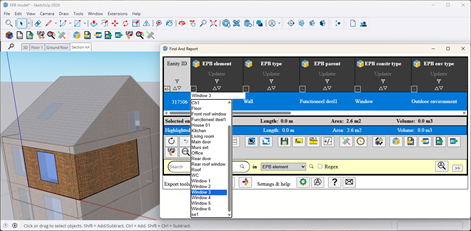
- Entitäten verknüpfen in SketchUp mit diesen EPB‑Elementen.
- Eine XML‑Datei erstellen, die die Informationen zu den EPB‑Elementen enthält.

- In die EPB‑Software importieren.

Wissenswertes
- Offizielle Methode der Softwareentwickler zur Interaktion mit externer Software.
- Möglichkeit, Namen, Typ und Umgebung der Elemente in SketchUp zu definieren.
- Nach dem Import in die EPB‑Software müssen die Daten der Elemente ergänzt werden, wie z. B. der Wandaufbau.
Updater
Sie arbeiten klassisch in der EPB‑Software und übernehmen die geometrischen Informationen aus SketchUp – in 3 Schritten:
- 1. Elemente importieren aus einer EPB‑Datei nach SketchUp.

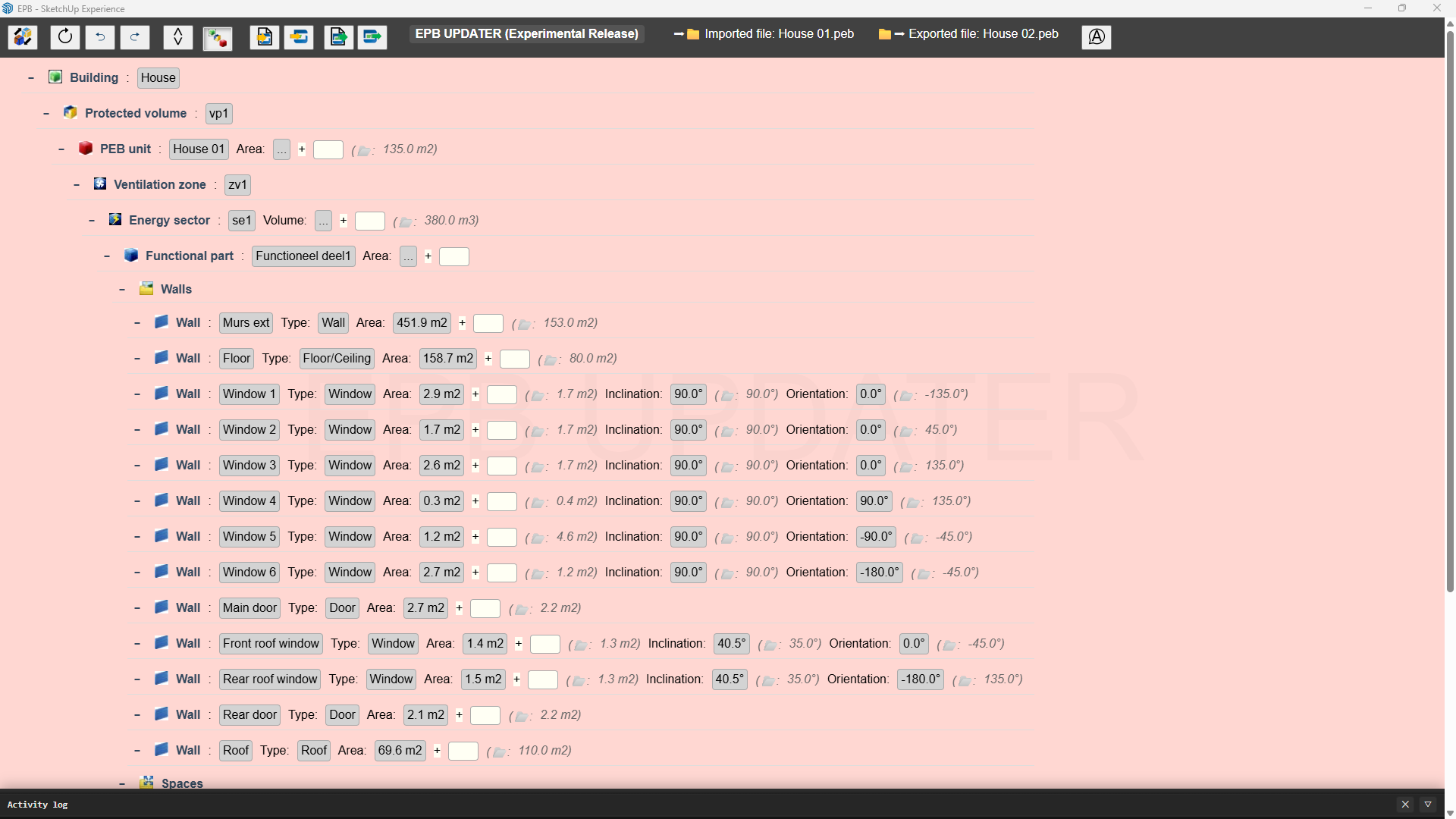
- 2. Entitäten verknüpfen von SketchUp mit den Elementen der EPB‑Software.
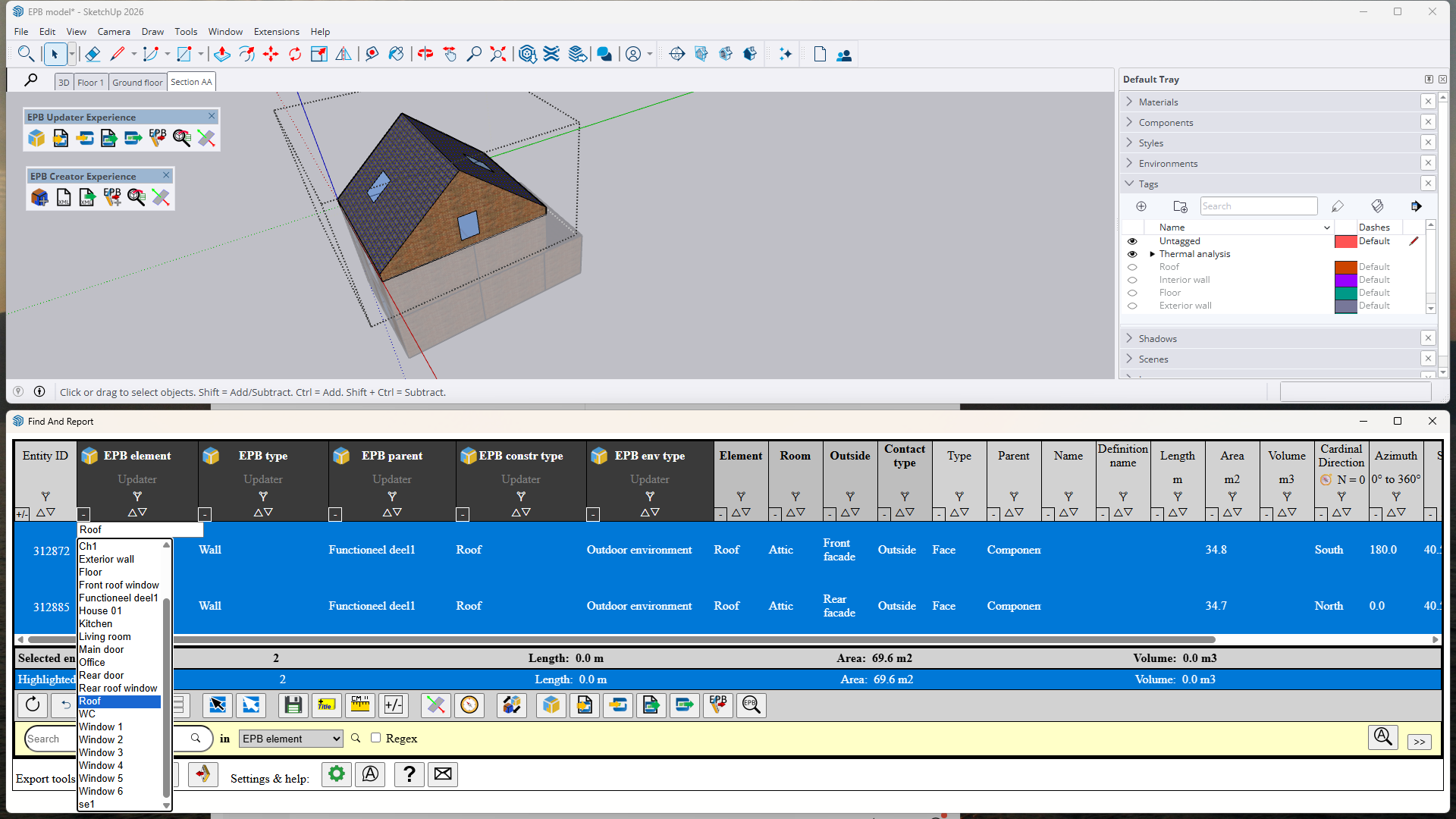
- 3. In die EPB‑Datei exportieren – Flächen‑, Volumen‑, Orientierungs‑ und Neigungsdaten.
Wissenswertes
- Diese Methode ermöglicht es, hauptsächlich in der EPB‑Software zu arbeiten und deren Bibliotheken zu behalten; nur die Geometrie wird aus SketchUp übernommen.
- Inoffizielle Methode, die Dateien liest und modifiziert: überschreiben Sie niemals bestehende Dateien und prüfen Sie stets die neu erzeugte Datei.
Wie testen?
Installieren Sie die neueste Version
Sie müssen vorher die Wisext‑Tools installieren.
Öffnen Sie das Fenster „ Über die Wisext‑Tools “ (Menü Erweiterung / Find And Report).
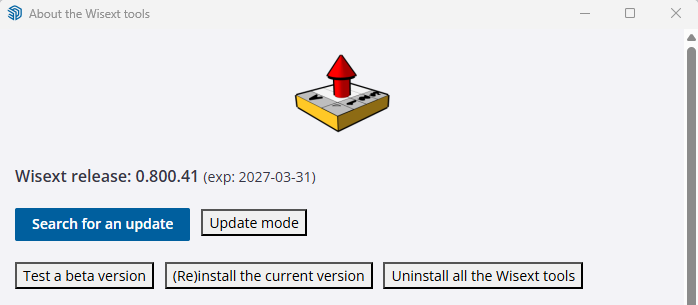
Prüfen Sie, ob Sie die neueste Version der Wisext‑Tools besitzen (mindestens Version 0.800.4). Klicken Sie auf „Nach Update suchen“ und „Beta‑Version testen“, um die neueste Version zu erhalten.
Aktivieren Sie die Tools EPB – EPB Belgium (Button: „Tools aktivieren oder deaktivieren“).
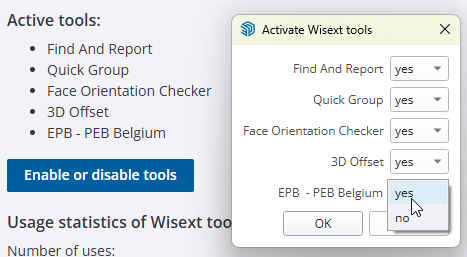
Starten Sie SketchUp neu, um die Änderungen anzuwenden.
Öffnen Sie die Tools
Öffnen Sie ein Modell, das Sie kennen und das idealerweise für eine EPB‑Datei verwendet wurde.
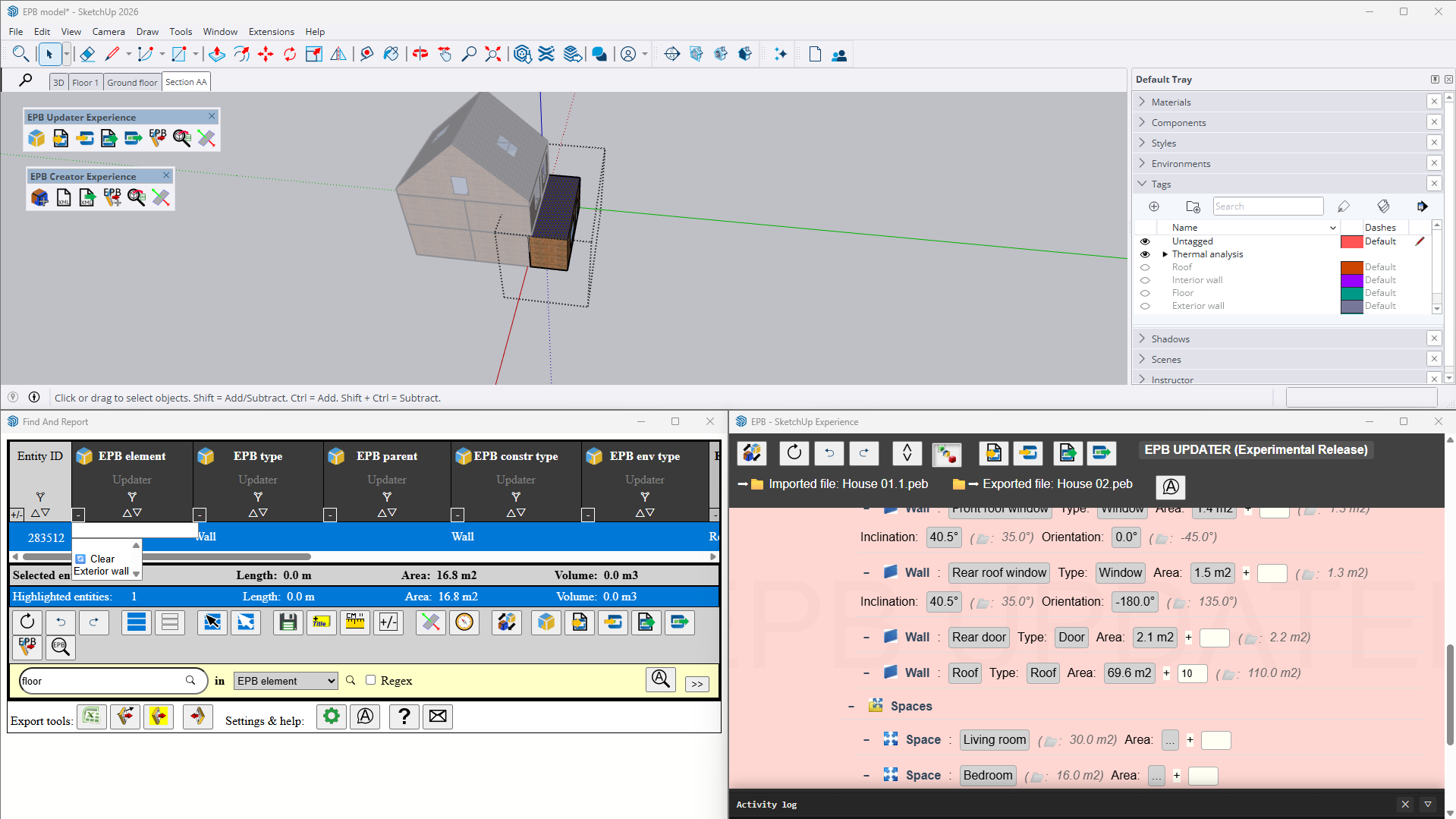
Öffnen Sie gleichzeitig SketchUp, das Fenster Find And Report und eines der Fenster EPB Updater oder Creator.
Testen Sie die Tools
EPB Updater
- Lesen Sie mit EPB Updater die EPB‑Datei.

- Verknüpfen Sie die EPB‑Elemente mit den SketchUp‑Entitäten.

- Exportieren Sie die Daten in eine neue EPB‑Datei, die Sie anschließend in der EPB‑Software öffnen:

EPB Creator
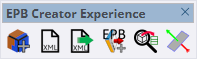
- Fügen Sie EPB‑Elemente hinzu, indem Sie auf klicken:
 Benennen Sie sie um, um sie zu identifizieren und Typ und Umgebung festzulegen.
- Verknüpfen Sie die EPB‑Elemente mit den SketchUp‑Entitäten:
- Exportieren Sie die Daten in die XML‑Datei:

- Importieren Sie anschließend die XML‑Datei in die EPB‑Software:

Senden Sie uns Ihr Feedback
Zögern Sie nicht, Fehler zu melden oder Ihre Kommentare zu schreiben, indem Sie auf den Kontakt‑Button klicken: 
Nützliche Befehle
Zwischen den Modi wechseln
Sie können jederzeit zwischen Creator‑ und Updater‑Modus wechseln, indem Sie auf den Button drücken: 
EPB Updater: Elemente nach Typ anzeigen
Das Lesen komplexer EPB‑Dateien kann zu einer inkonsistenten hierarchischen Struktur führen. Sie können zur Sortierung nach Typ wechseln, indem Sie auf den Button drücken: 
Auswahlfilter
Wenn noch kein Element ausgewählt ist, dienen die vier EPB‑Spalten in Find And Report als Filter für die Liste der EPB‑Elemente.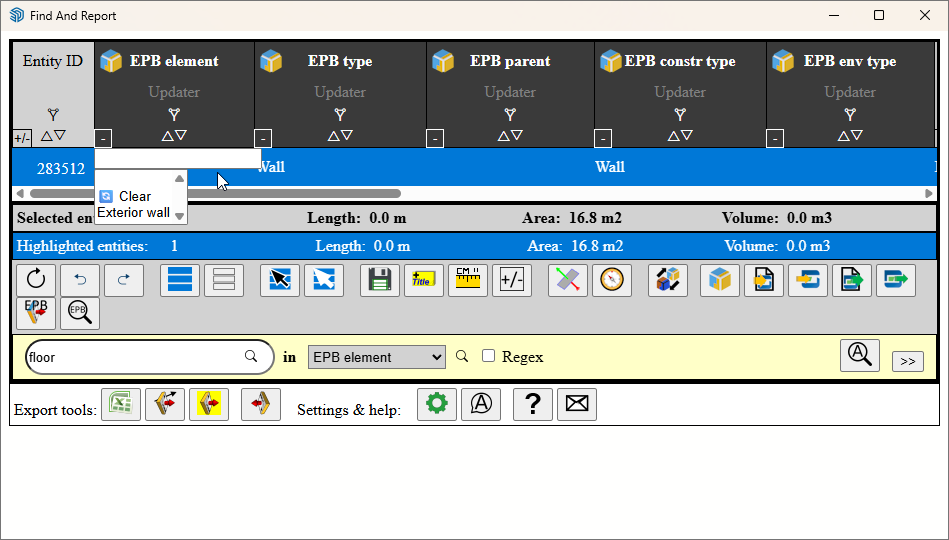
Eine SketchUp‑Entität für mehrere EPB‑Elemente
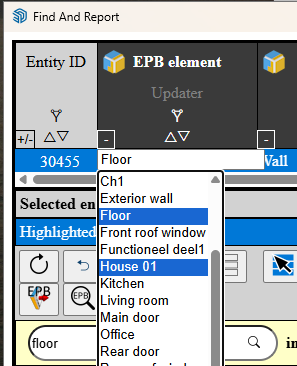
Sie können einer SketchUp‑Entität mehrere EPB‑Elemente zuweisen, indem Sie STRG gedrückt halten, während Sie die Elemente im Dropdown‑Menü auswählen.
SketchUp‑Entitäten wiederfinden, die die Messung liefern
Klicken Sie auf die gemessene Menge, um die SketchUp‑Entitäten auszuwählen, die diese Messung liefern.
Messwert manuell anpassen
Das gelbe Rechteck rechts vom gemessenen Wert ermöglicht das manuelle Hinzufügen oder Abziehen einer Menge (verwenden Sie einen negativen Wert zum Subtrahieren).

Sprachauswahl

Sie können die für die Wisext‑EPB‑Tools verwendete Sprache unabhängig von der Sprache der übrigen Wisext‑Tools festlegen. Die Auswahl hat keinerlei Auswirkungen auf den Export in die EPB‑Software.
